Часто задаваемые вопросы (Faq)
Подключение аккаунта MAX в 1СCopy
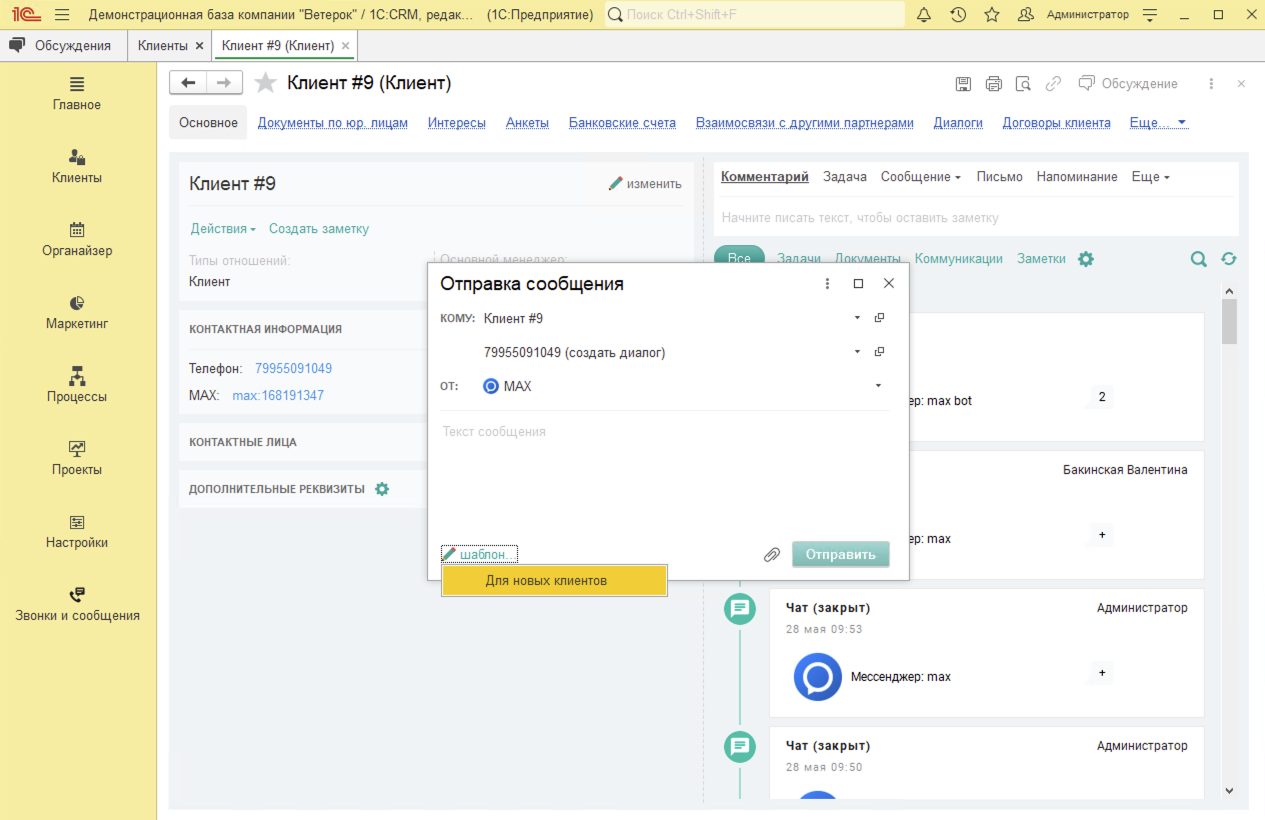
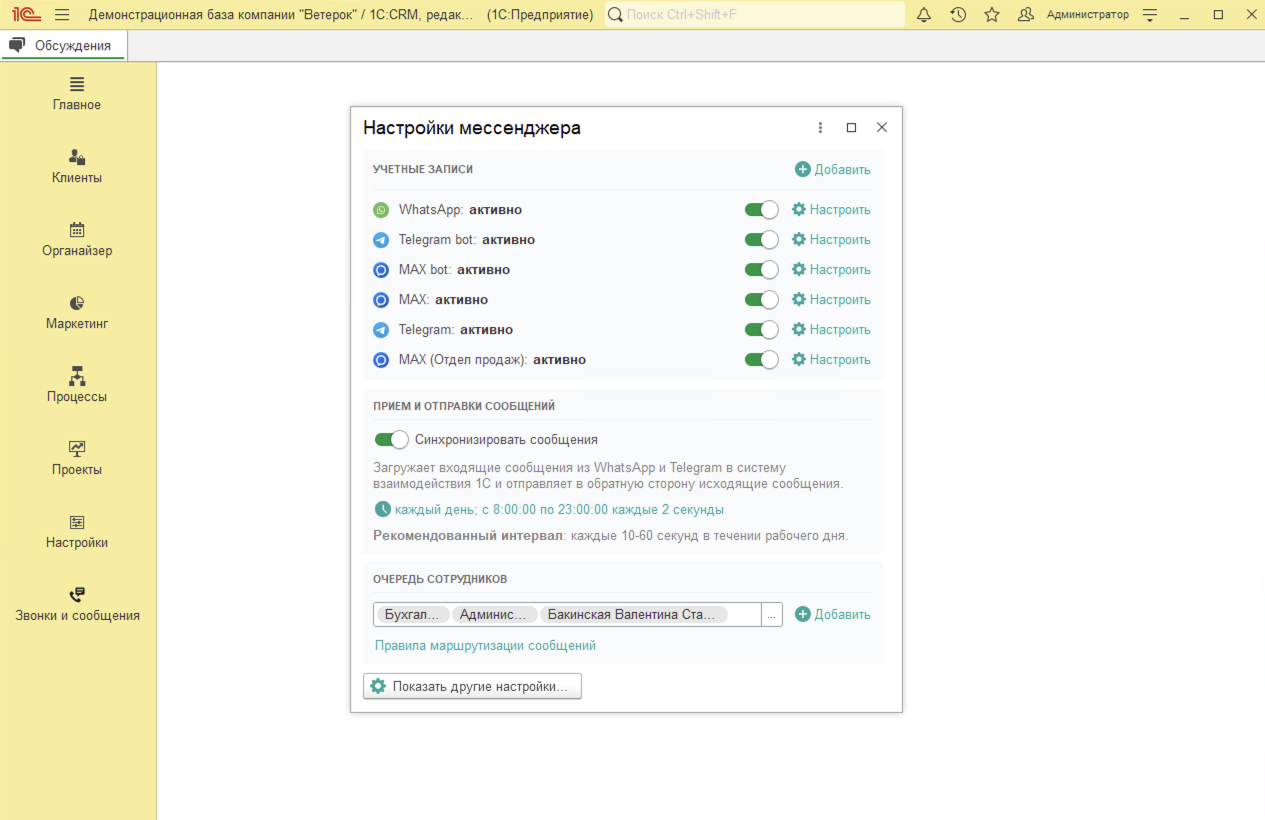
Перейдите в раздел Звонки и сообщения → Мессенджер → Настройки мессенджера.
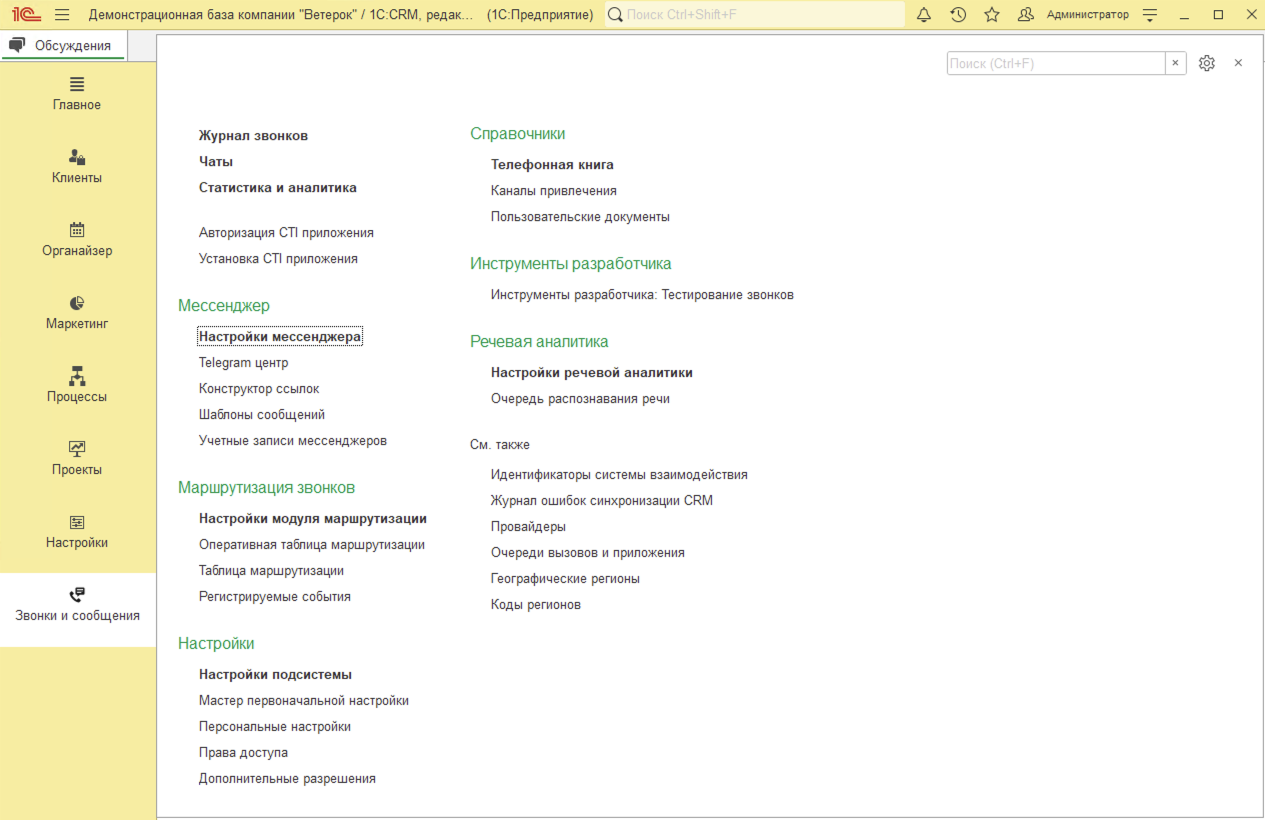
Нажмите Добавить и выберите из выпадающего списка MAX клиент.
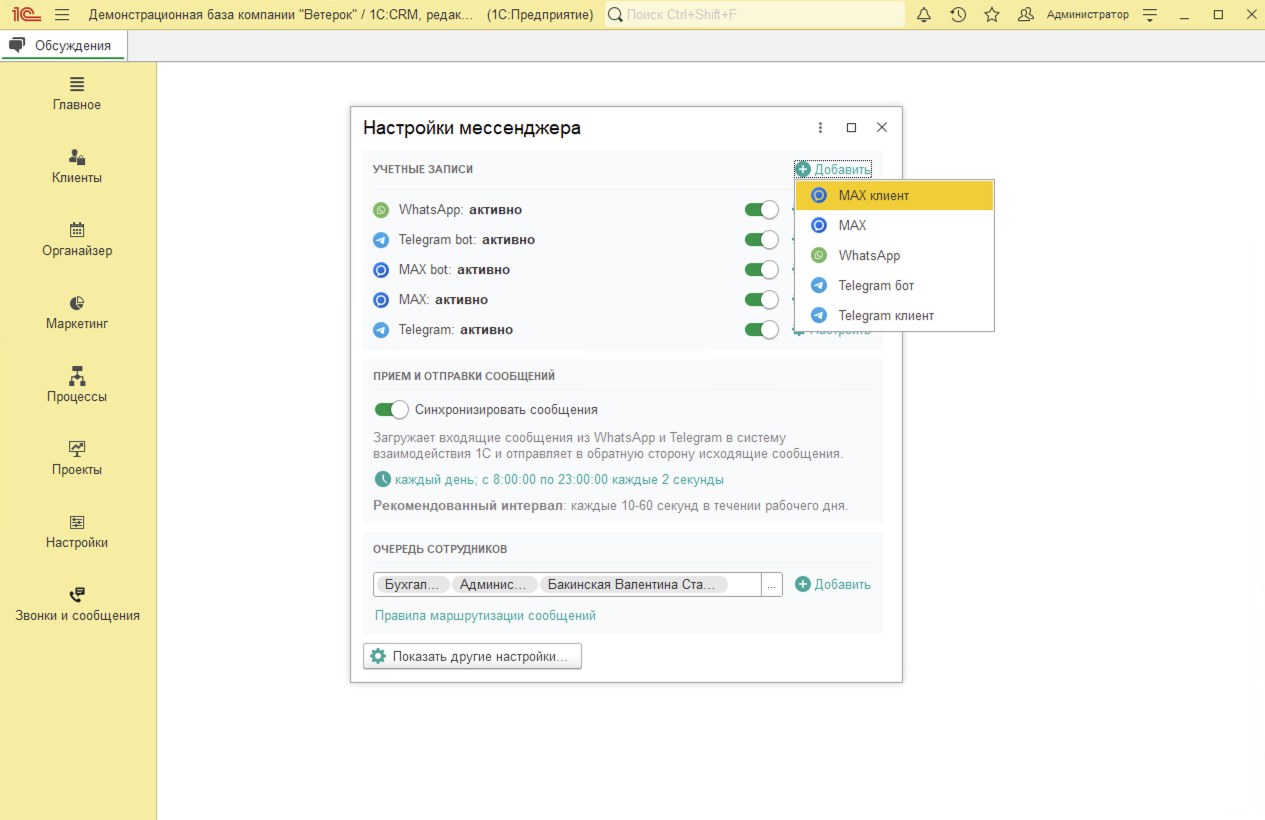
Откроется форма подключения аккаунта MAX.
Откройте приложение MAX на телефоне и перейдите в раздел Настройки → Устройства → Войти по QR-коду. Затем отсканируйте QR-код, отображаемый в 1С.
Подтвердите создание нового вида контактной информации, если появится соответствующий запрос.
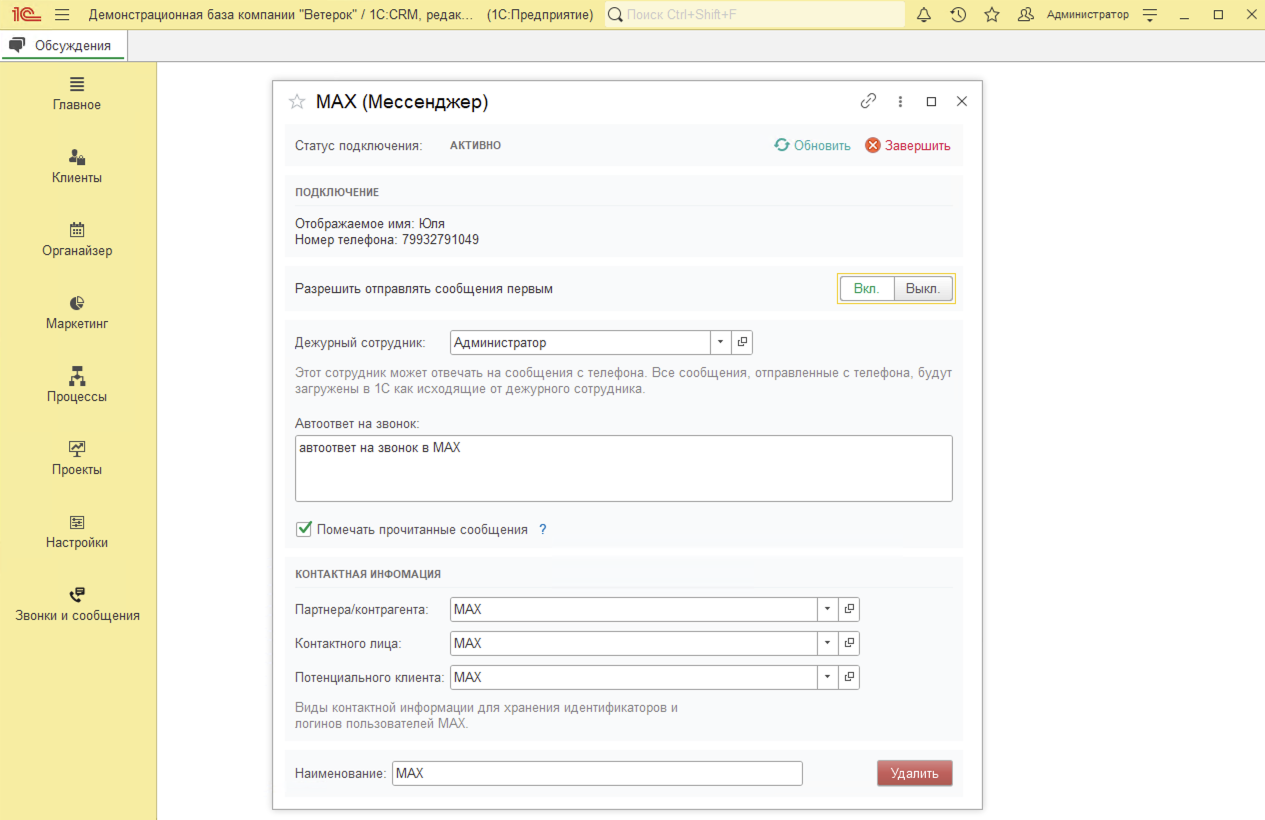
Разрешите отправлять сообщения первыми. По умолчанию этот переключатель выключен, то есть диалог с компанией может инициировать только клиент.
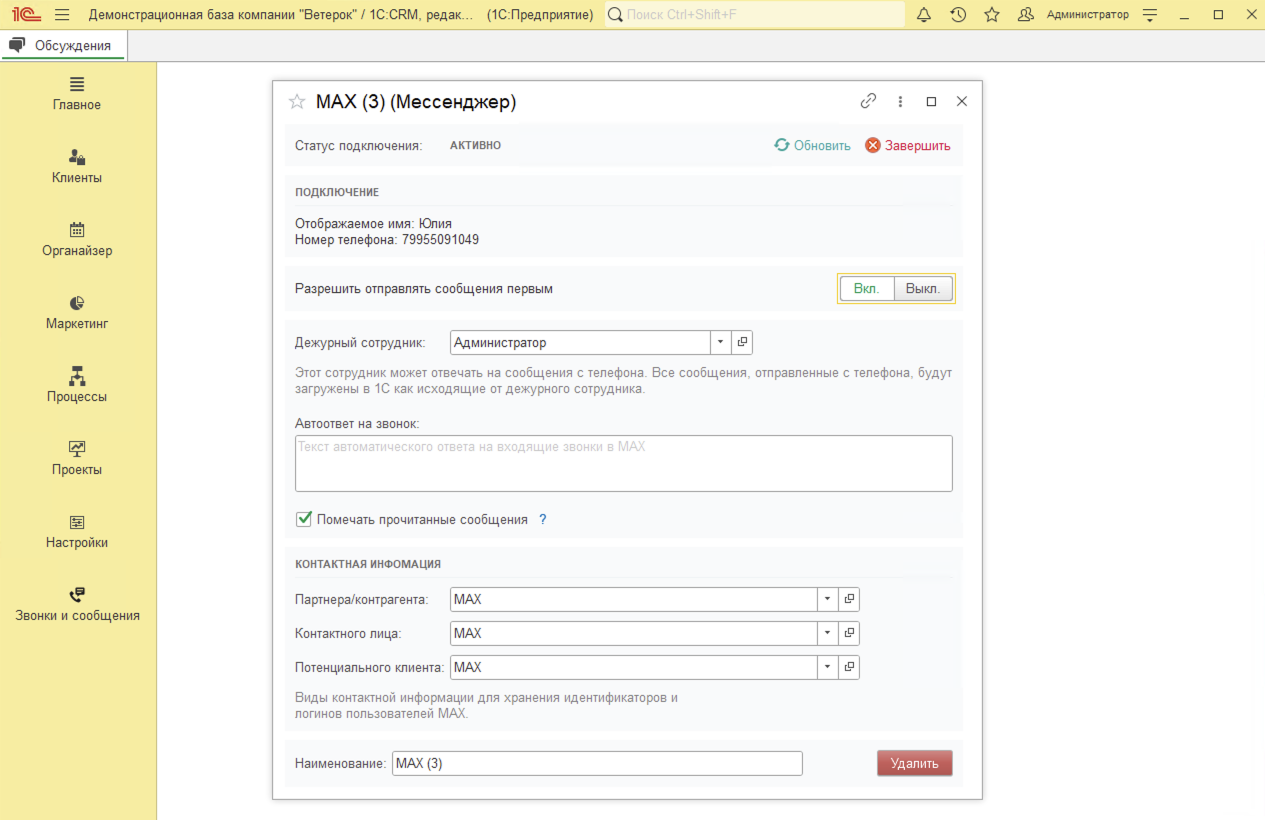
Выберите и укажите Дежурного сотрудника в соответствующем поле.
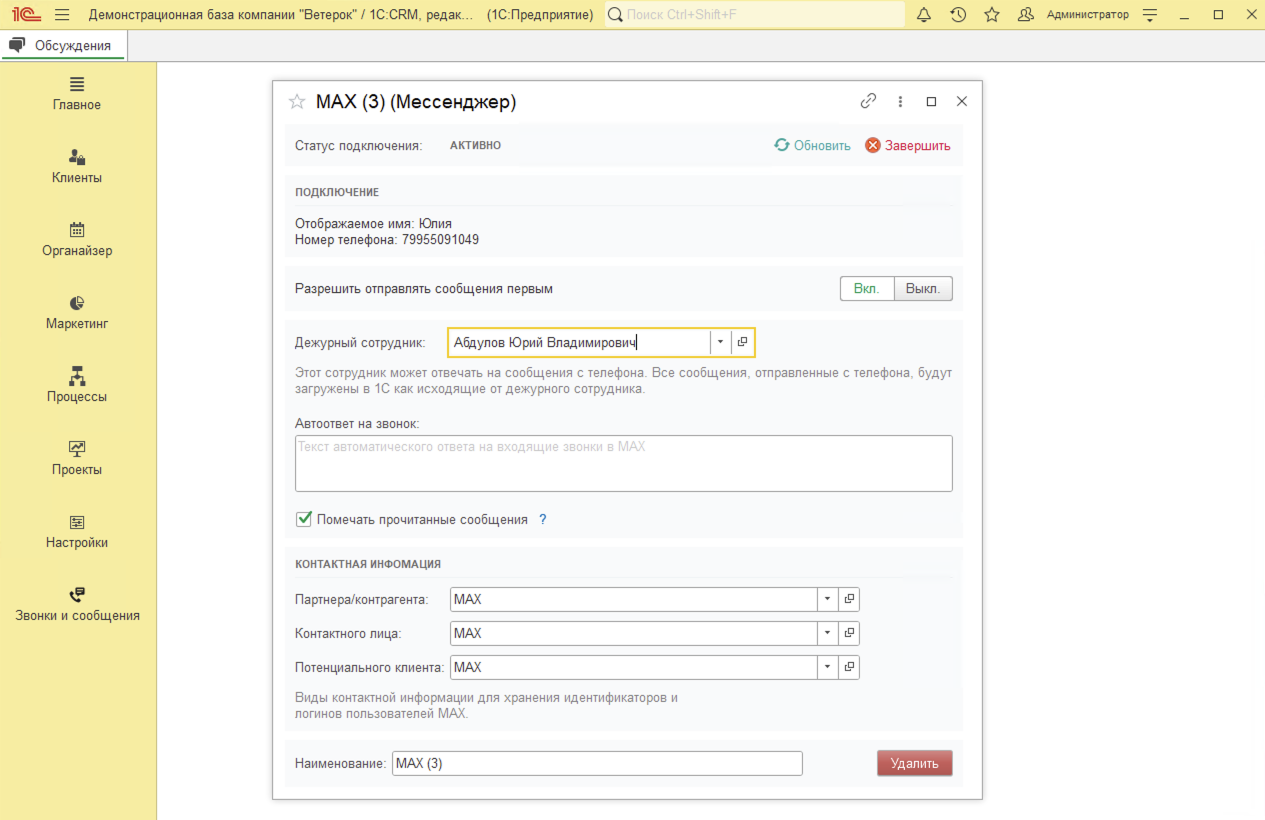
Рекомендуем установить Автоответ на звонок. Если клиент позвонит через MAX, он получит автоответ с текстом, который вы укажете в данном поле. А сотрудникам в 1С придет уведомление о пропущенном звонке в MAX.
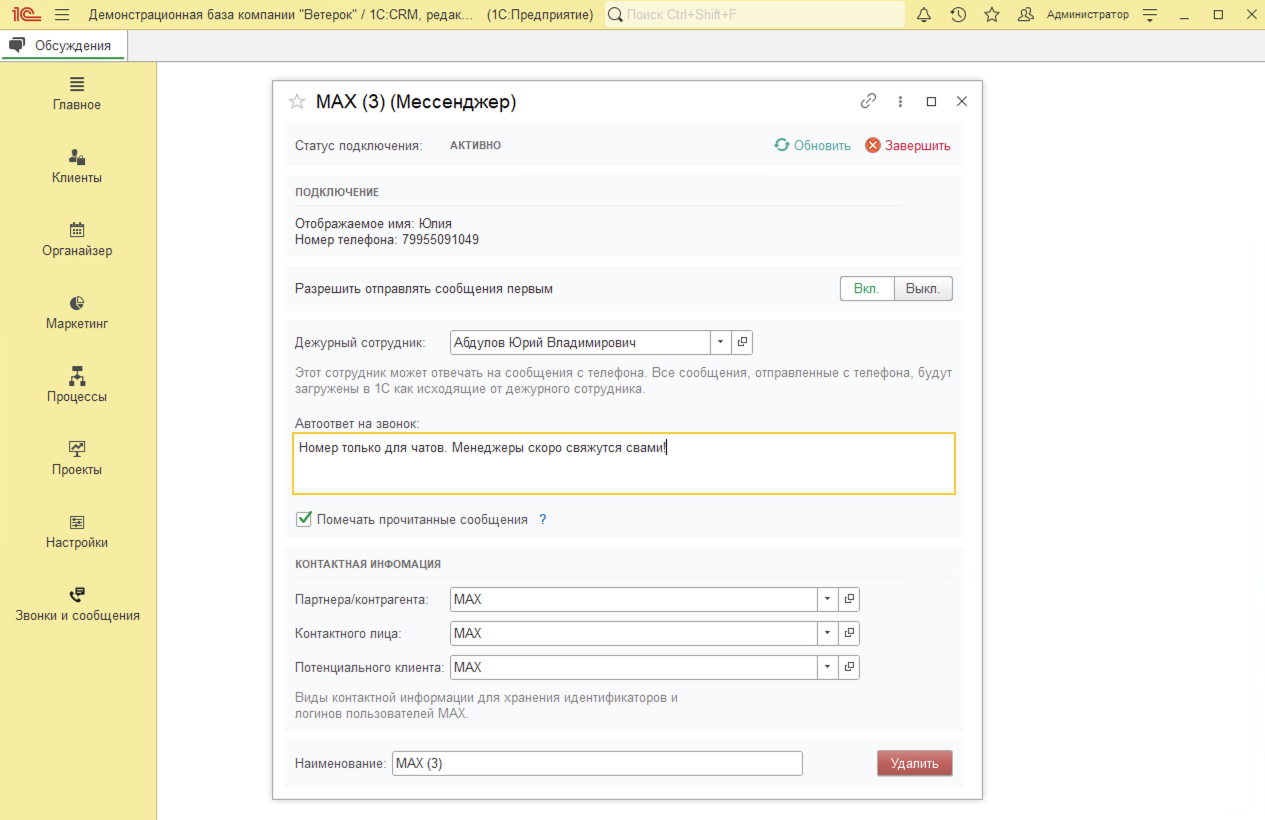
При необходимости укажите Наименование для учетной записи.
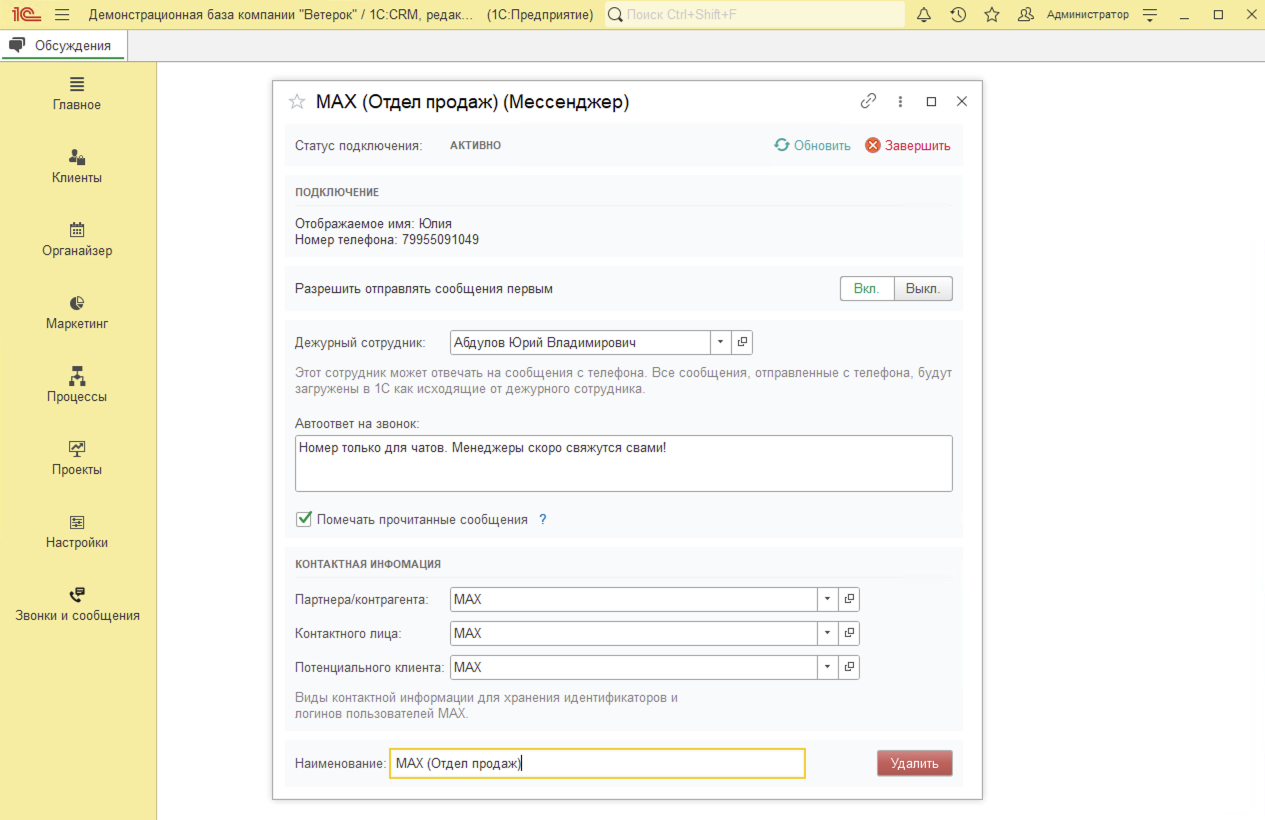
Закройте форму. MAX аккаунт успешно подключен к 1С.
ИспользованиеCopy
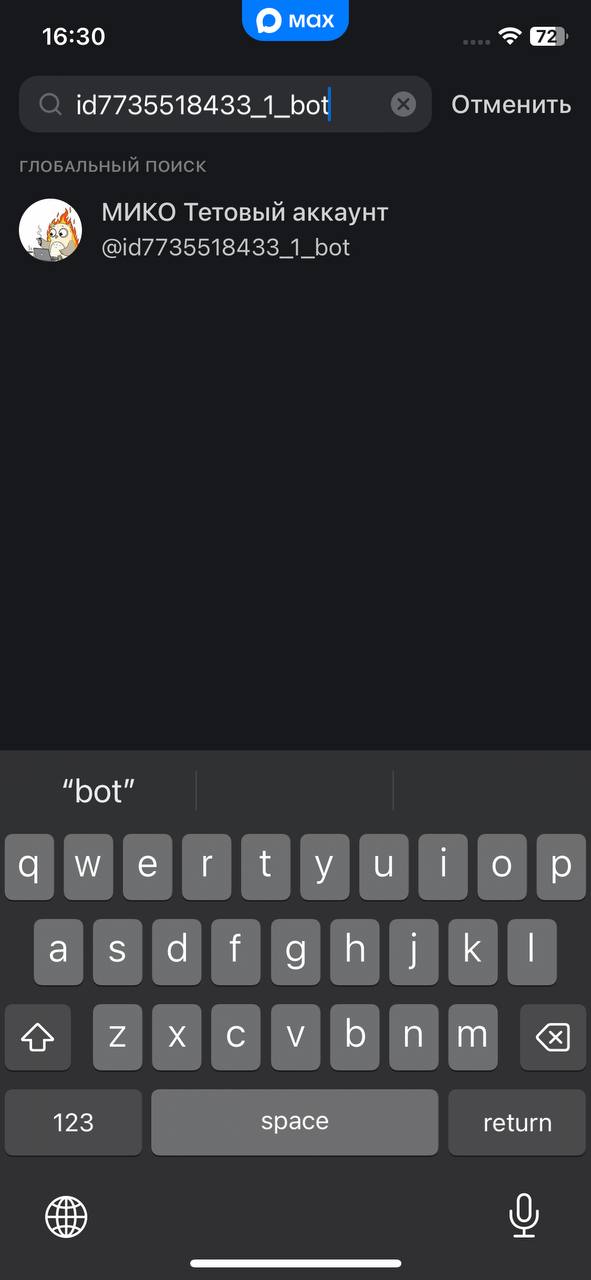
- Клиенту нужно в приложении MAX найти вашего бота в поиске по уникальному имени бота или отсканировать QR-код.
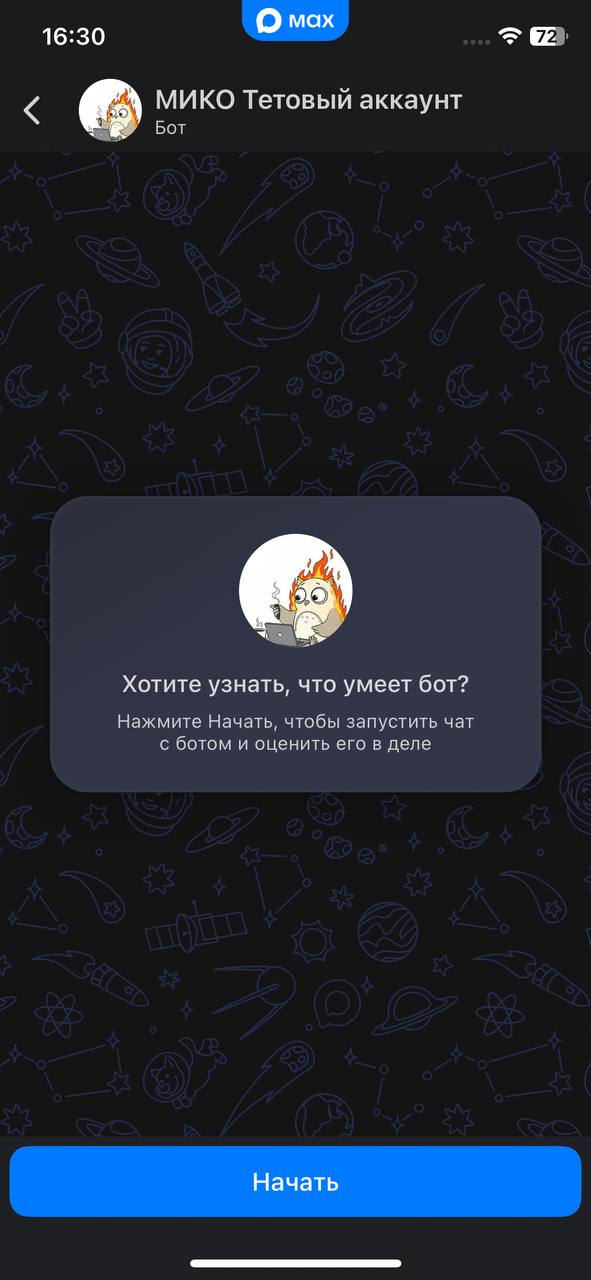
- Нажать Начать.
Статус чата
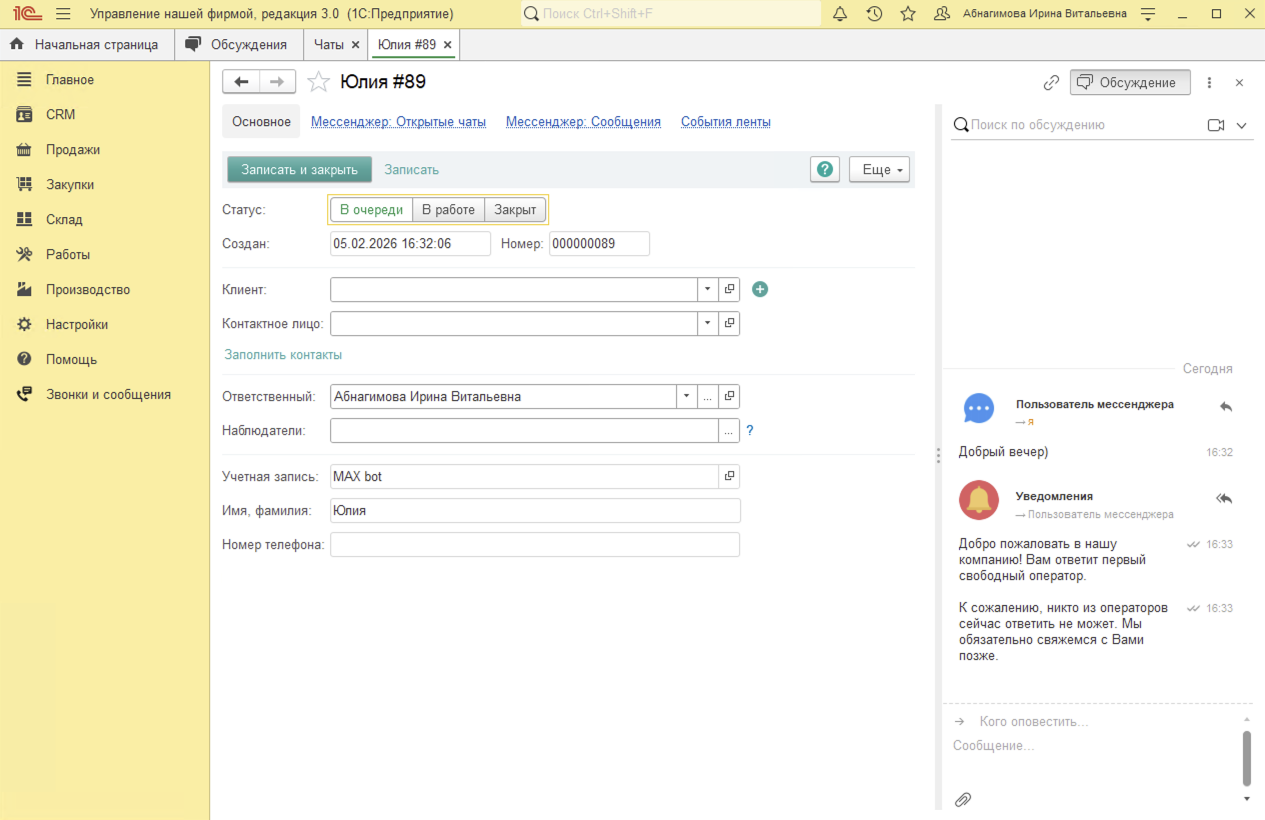
При поступлении первого сообщения от клиента создается новый чат в общей очереди. Изначально чаты не распределены между сотрудниками и чат получает статус в очереди.
Первый сотрудник, ответивший на сообщение становится владельцем чата, а чат принимает статус в работе.
После завершения переписки, чат может быть закрыт и перемещен в архив (пример ниже).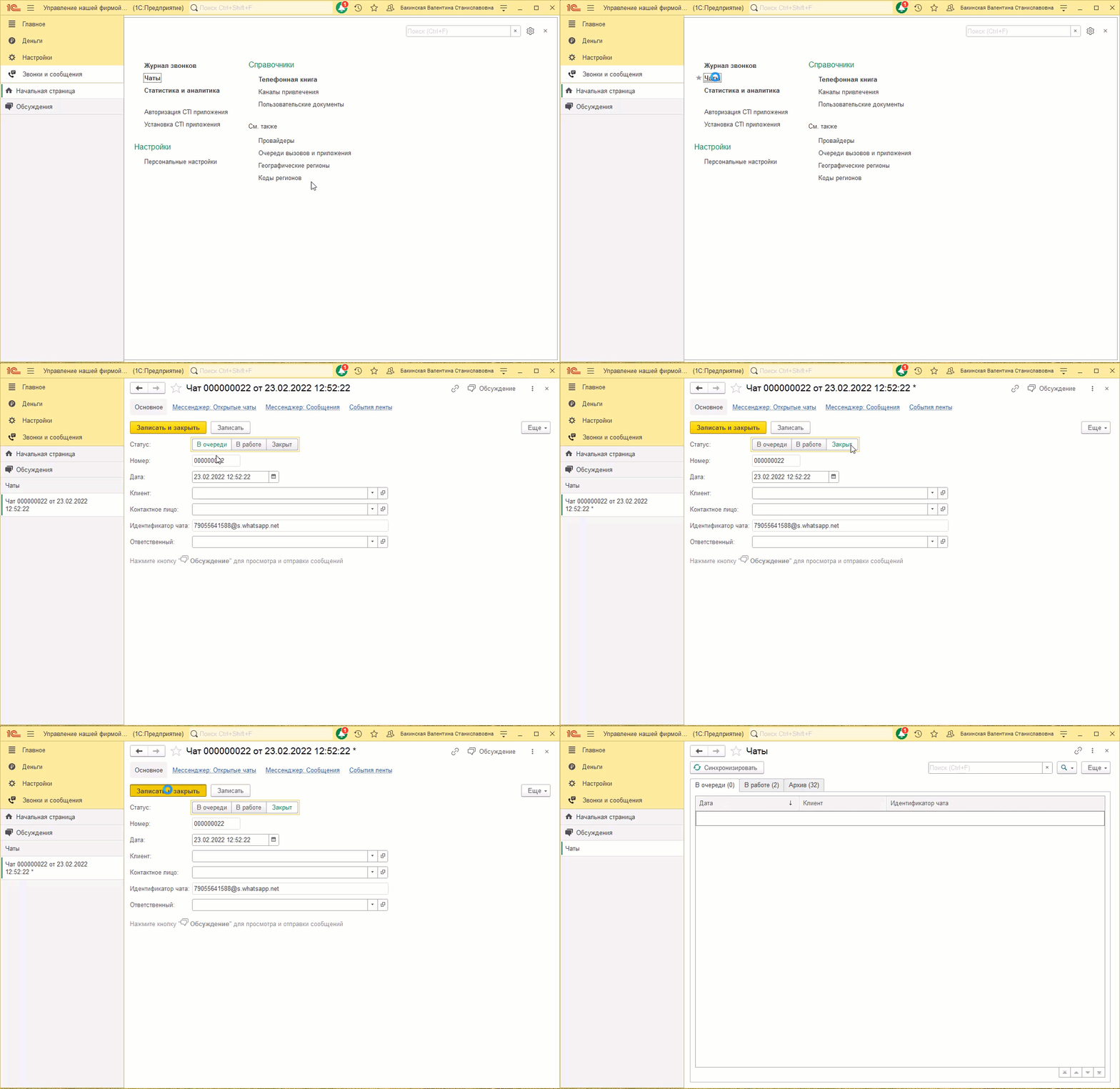 Если клиент снова напишет в закрытый чат, чат сменит статус на в работе и появится у сотрудника, который был ранее ответственным по нему до закрытия чата.
Чаты в панели телефонии
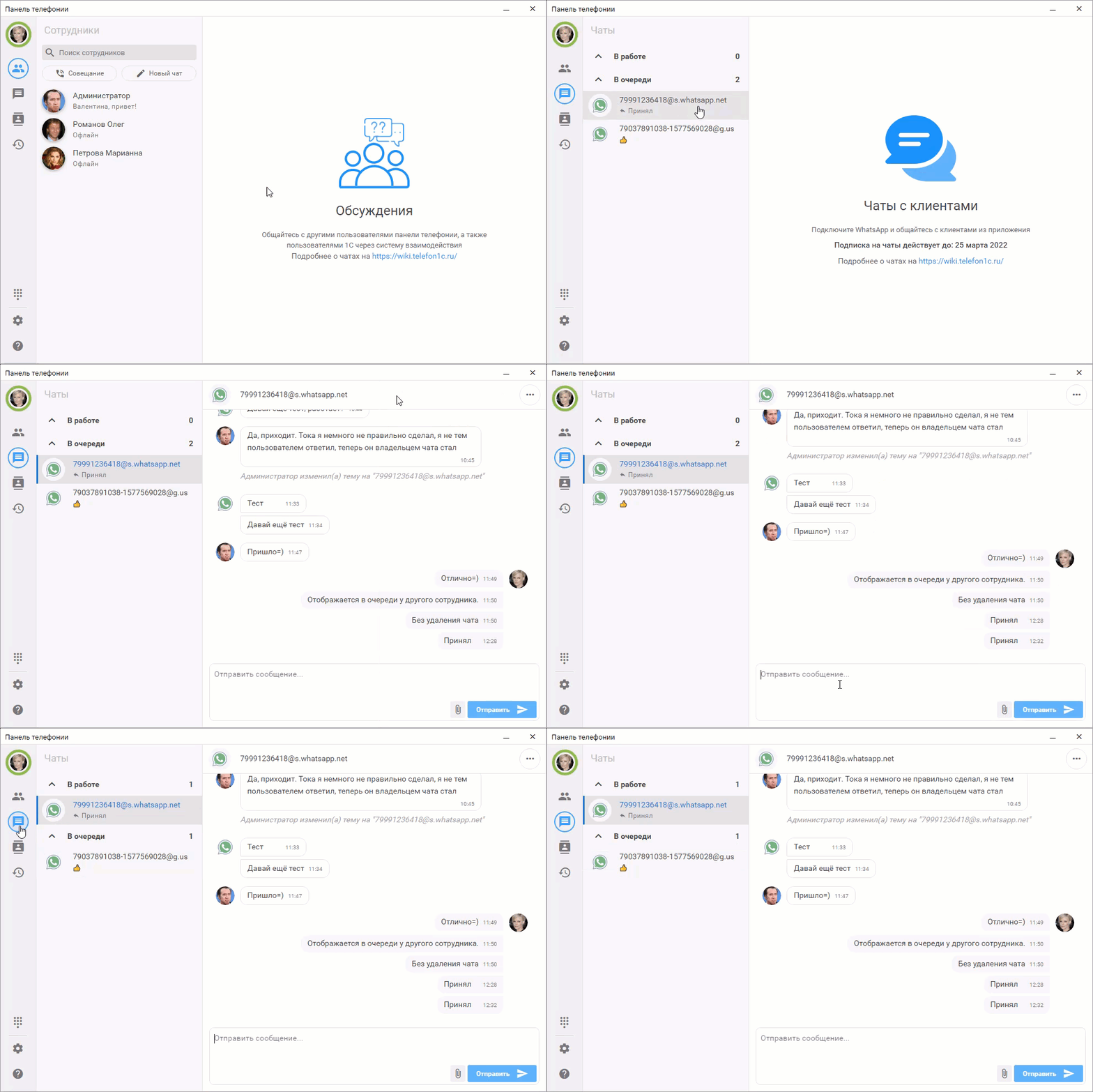
В панели телефонии отображаются чаты со статусами в очереди и в работе. В последнем случае отображаются только те чаты, где текущий сотрудник является владельцем. Чтобы стать владельцем чата достаточно ответить на первое сообщение.
Обработка сообщения:- Перейдите в раздел "Чаты".
- Выберите один из чатов из группы "В очереди".
- Напишите и отправьте сообщение.
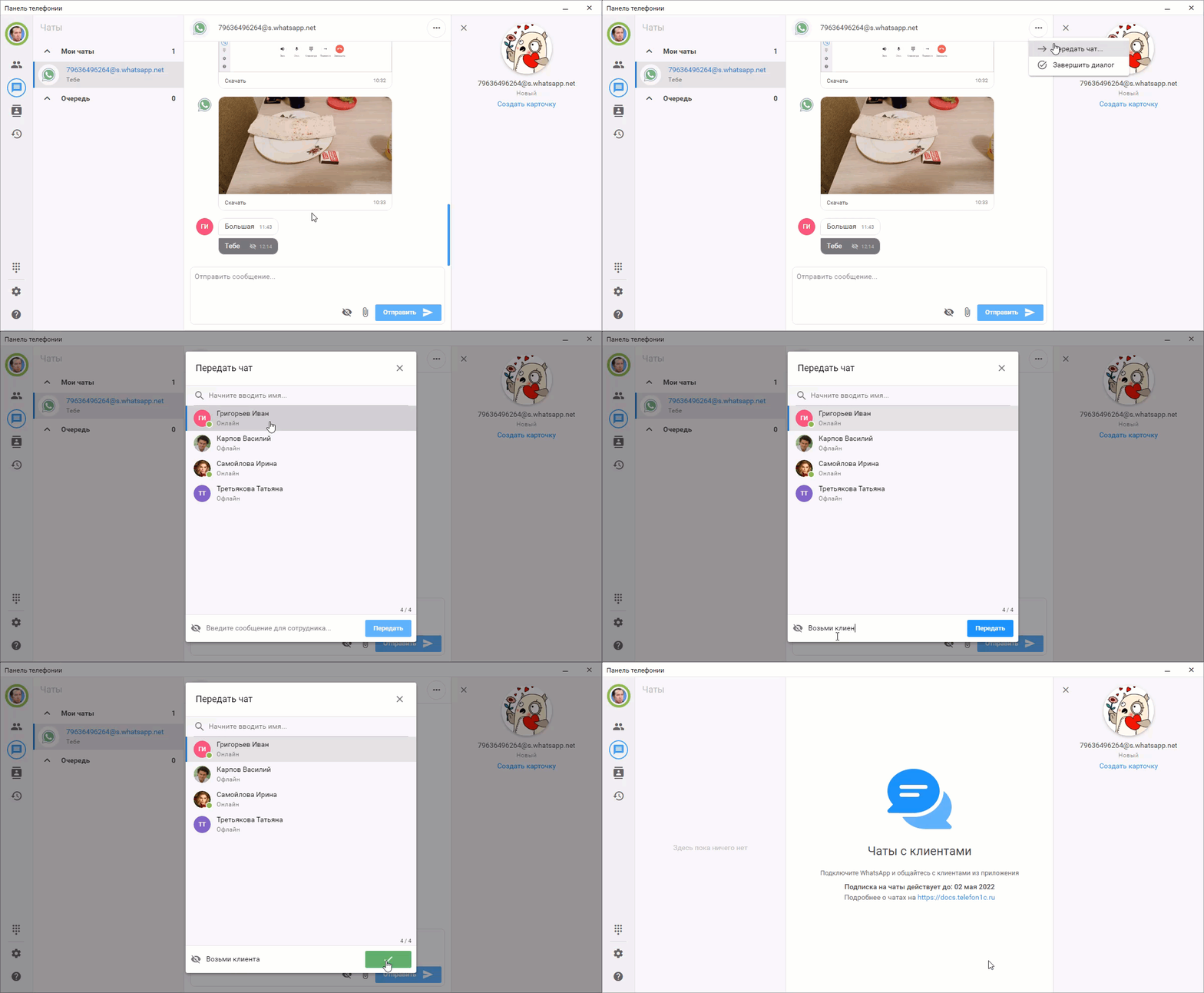
 Передача чата
В чате с клиентом выберите -> Передать чат. Выберите из списка сотрудника-получателя, введите комментарий и нажмите кнопку Передать.
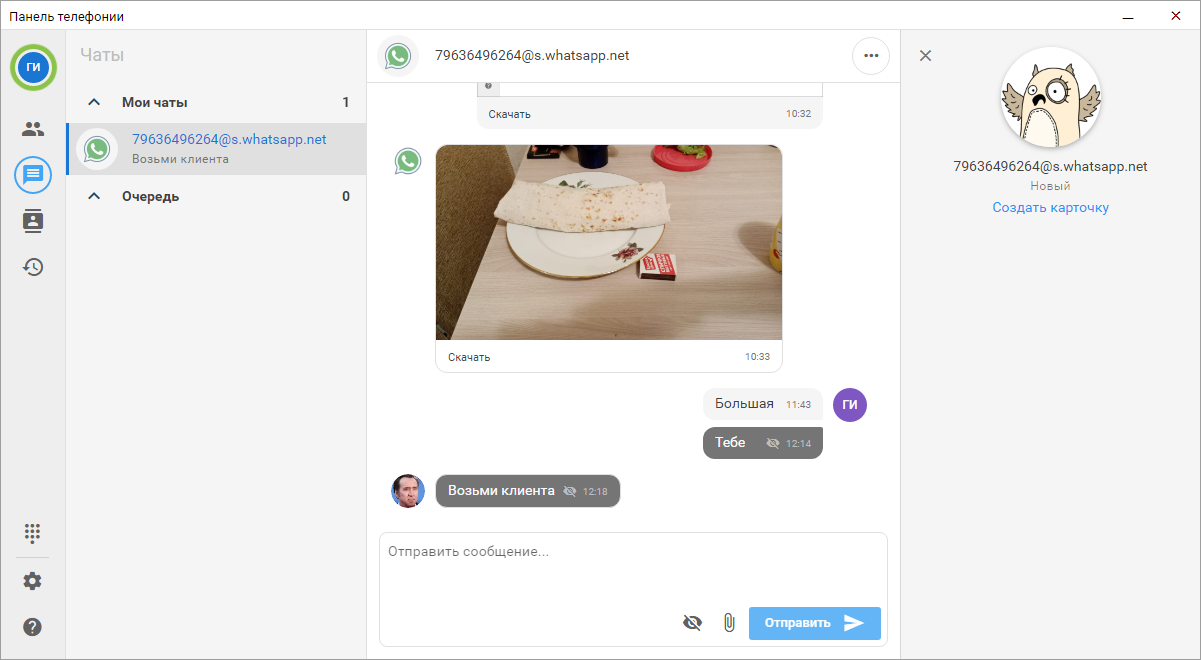
 Чат появится у принимающего сотрудника со статусом "в работе". Так же поступит ваш комментарий, скрытый от клиента.
 Закрытие чата
В чате с клиентом выберите-> Завершить диалог.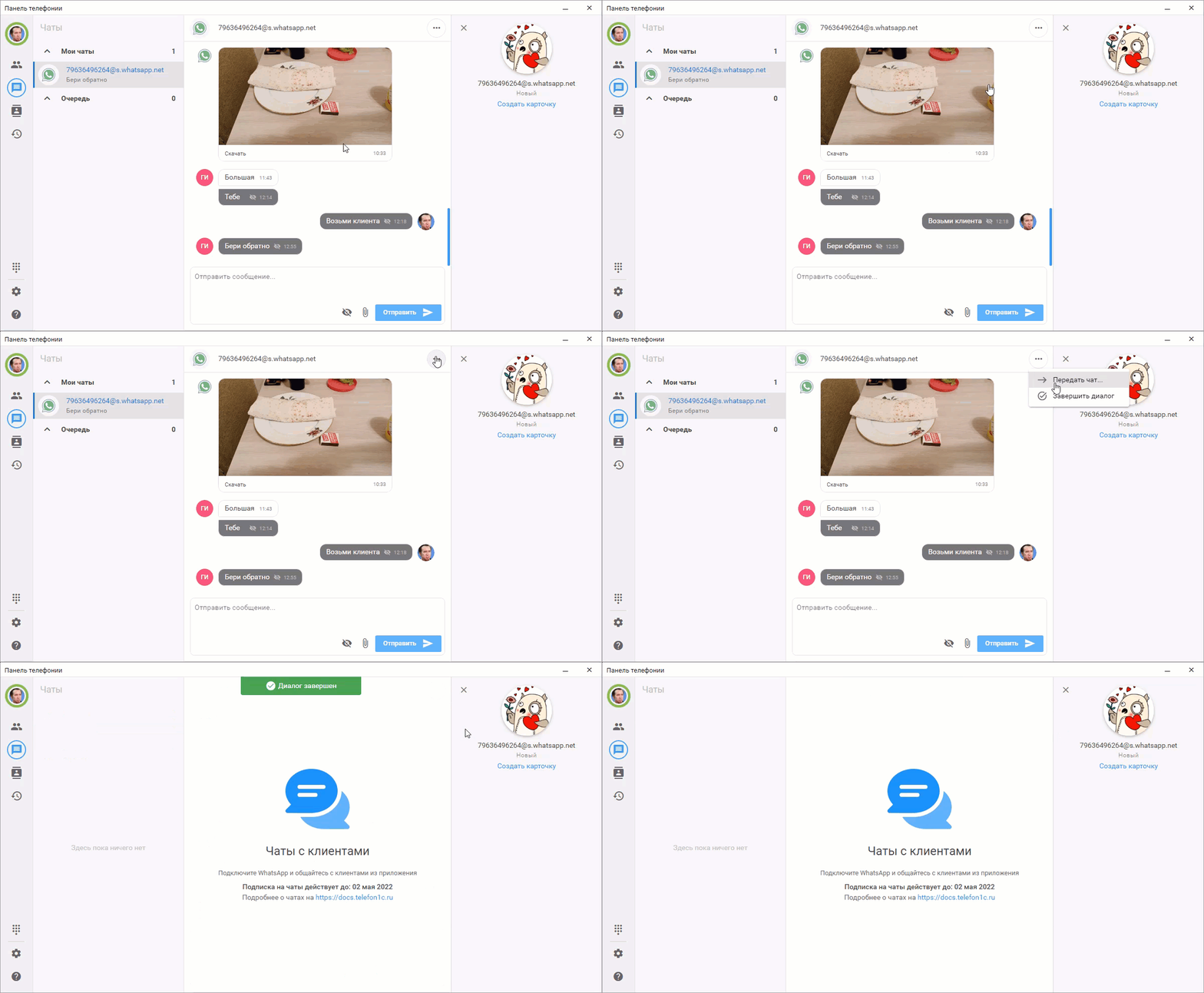 После закрытия чата, он исчезает из внешней панели. Просмотреть его можно в 1С в объекте Чаты, группа Закрытые.
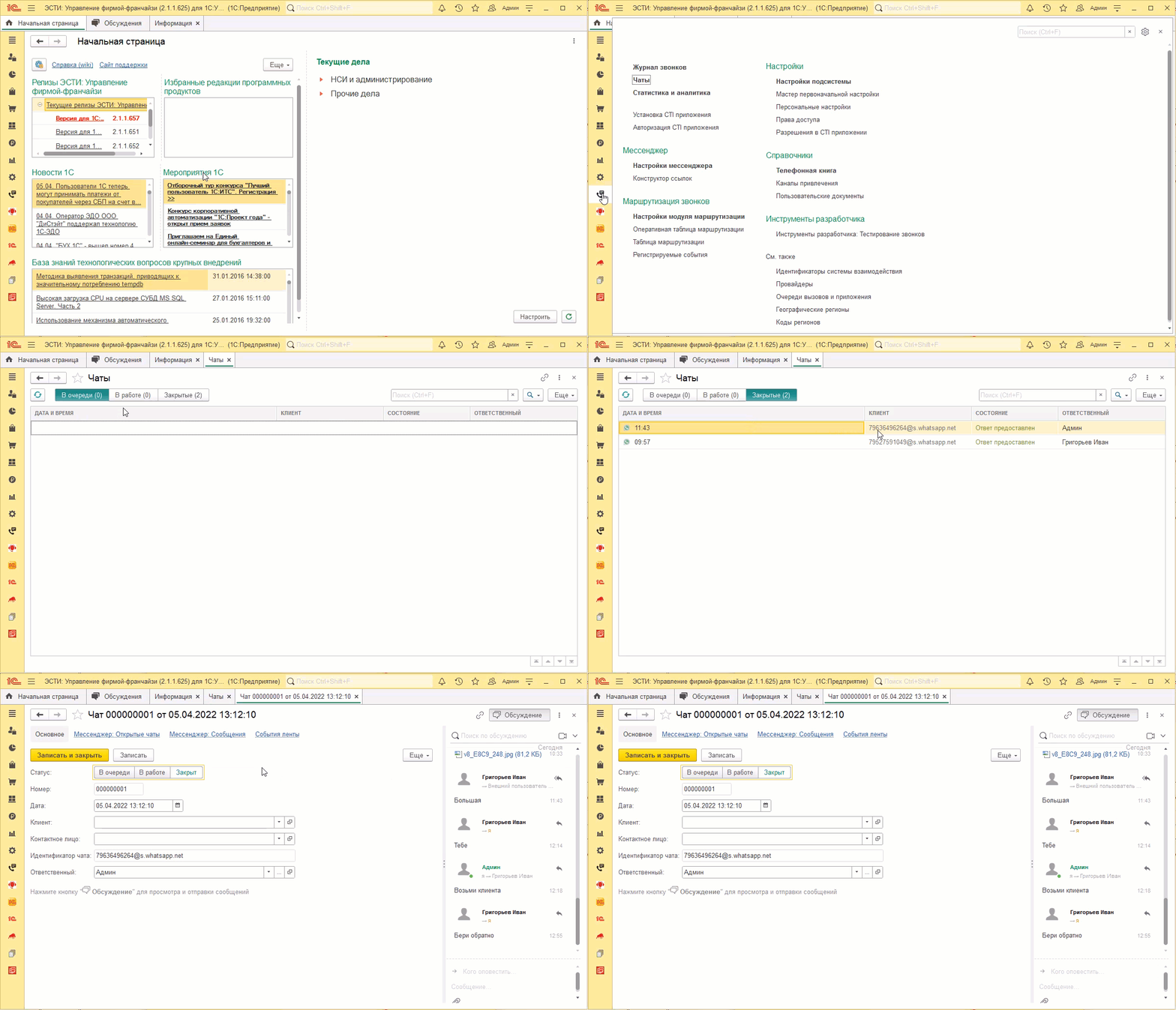 Поменяв у данного объекта группу на в работе, диалог снова появится во внешней панели у ответственного по нему сотрудника.
Скрытые комментарии
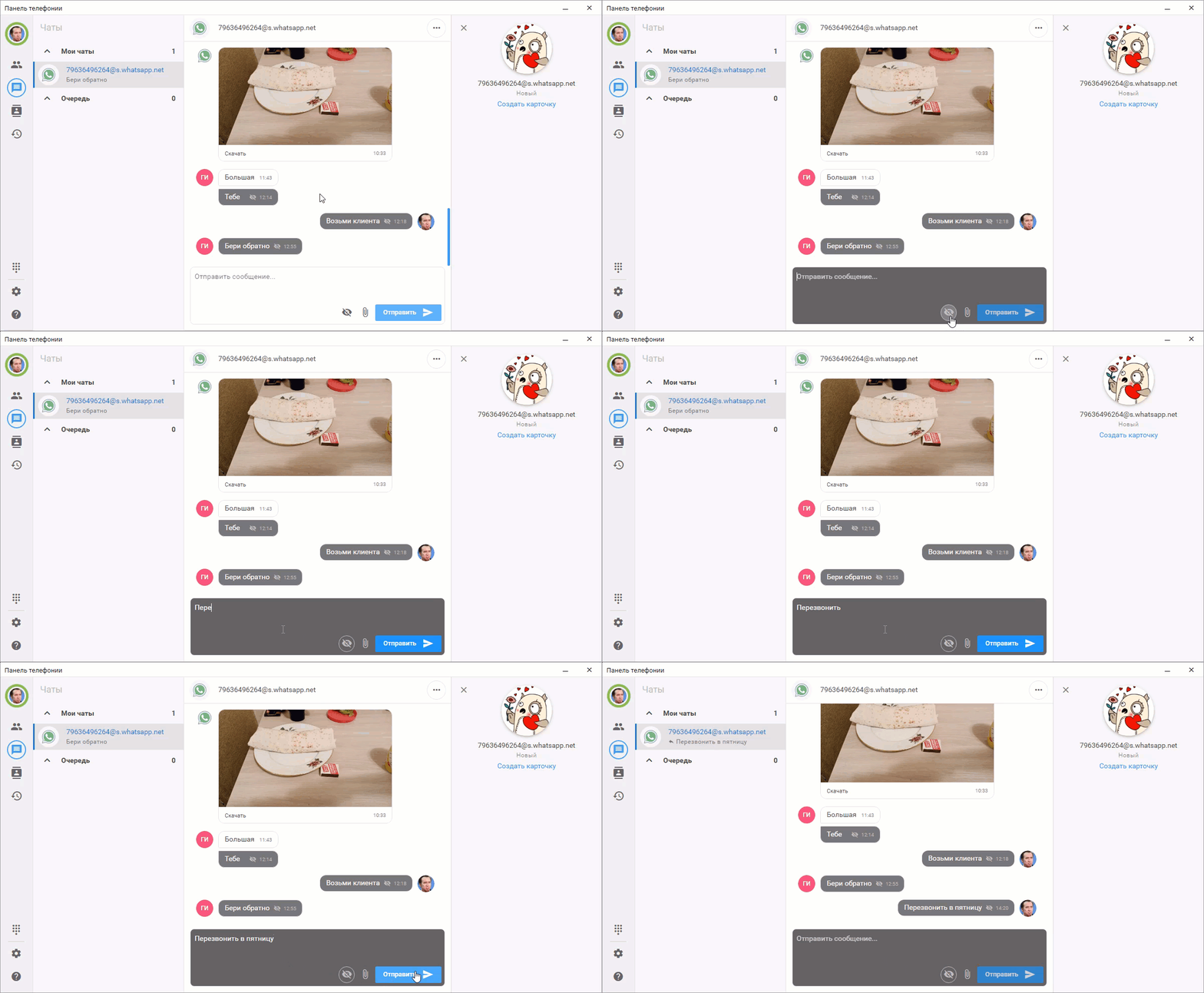
Есть возможность создания комментариев, которые скрыты от клиента, а видны только сотрудникам.
Для создания такого комментария в чате с клиентом при вводе сообщения нажмите кнопку . Фон ввода текста станет темным.
 Упомянуть сотрудника
Можно упомянуть сотрудника в чате.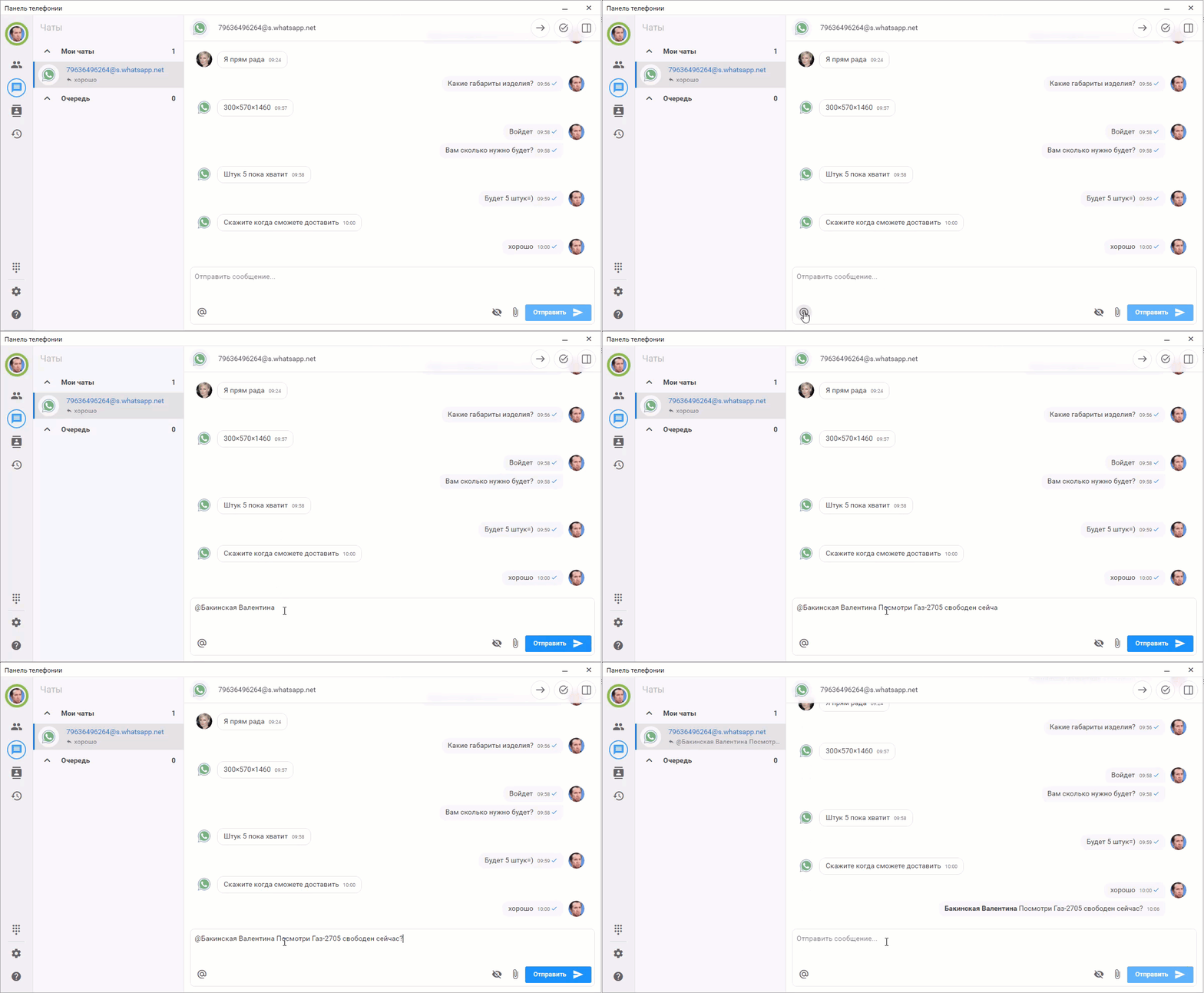 Данный сотрудник станет наблюдателем чата.
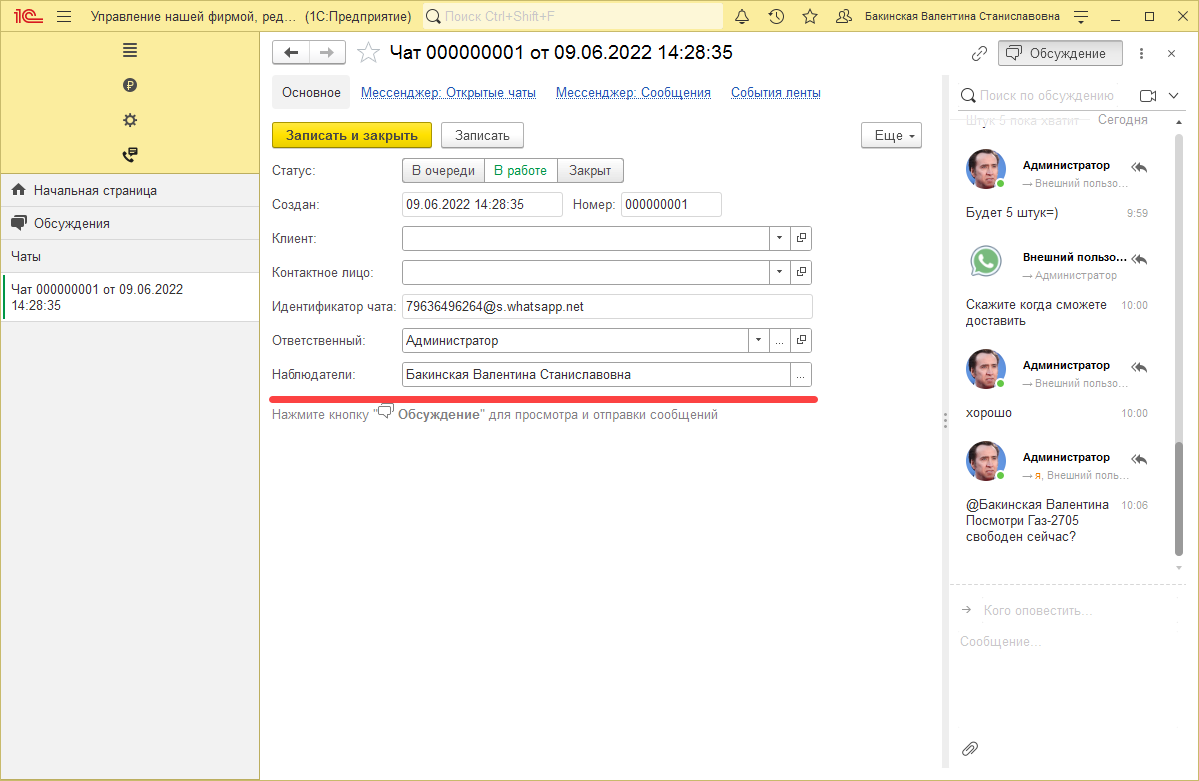 У упомянутого сотрудника появится данный чат, и сотрудник сможет в него писать.
Он может покинуть данный чат по кнопки вверху. Завершить чат или передать его данный сотрудник не может.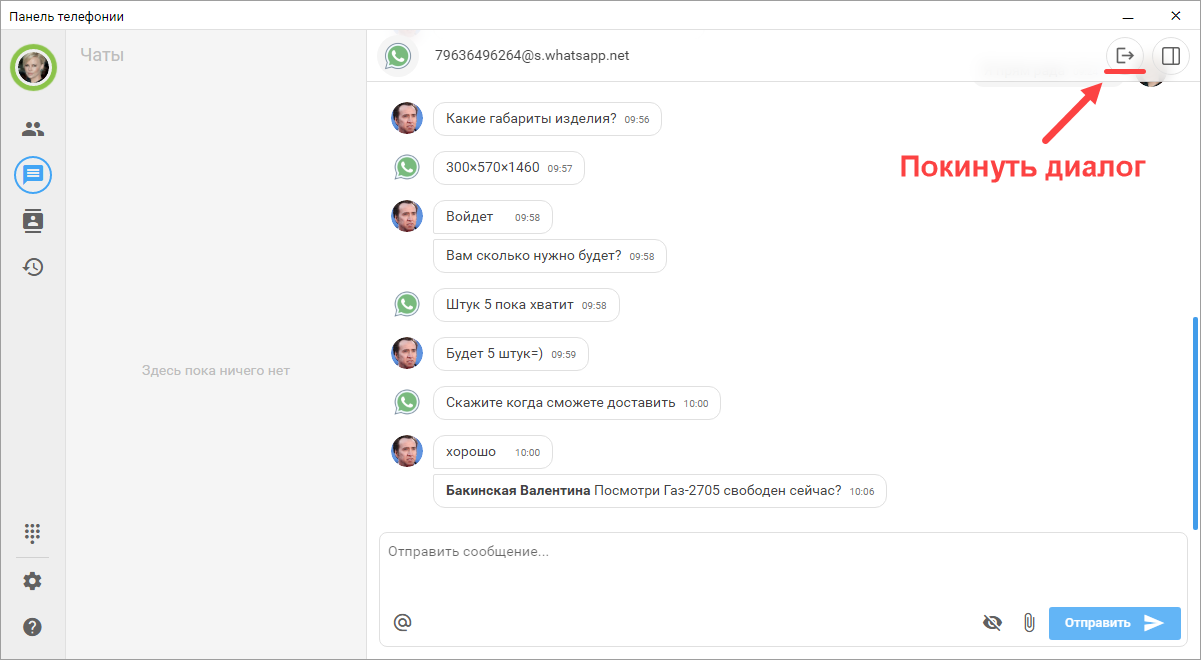 Создать задачу на основании сообщения
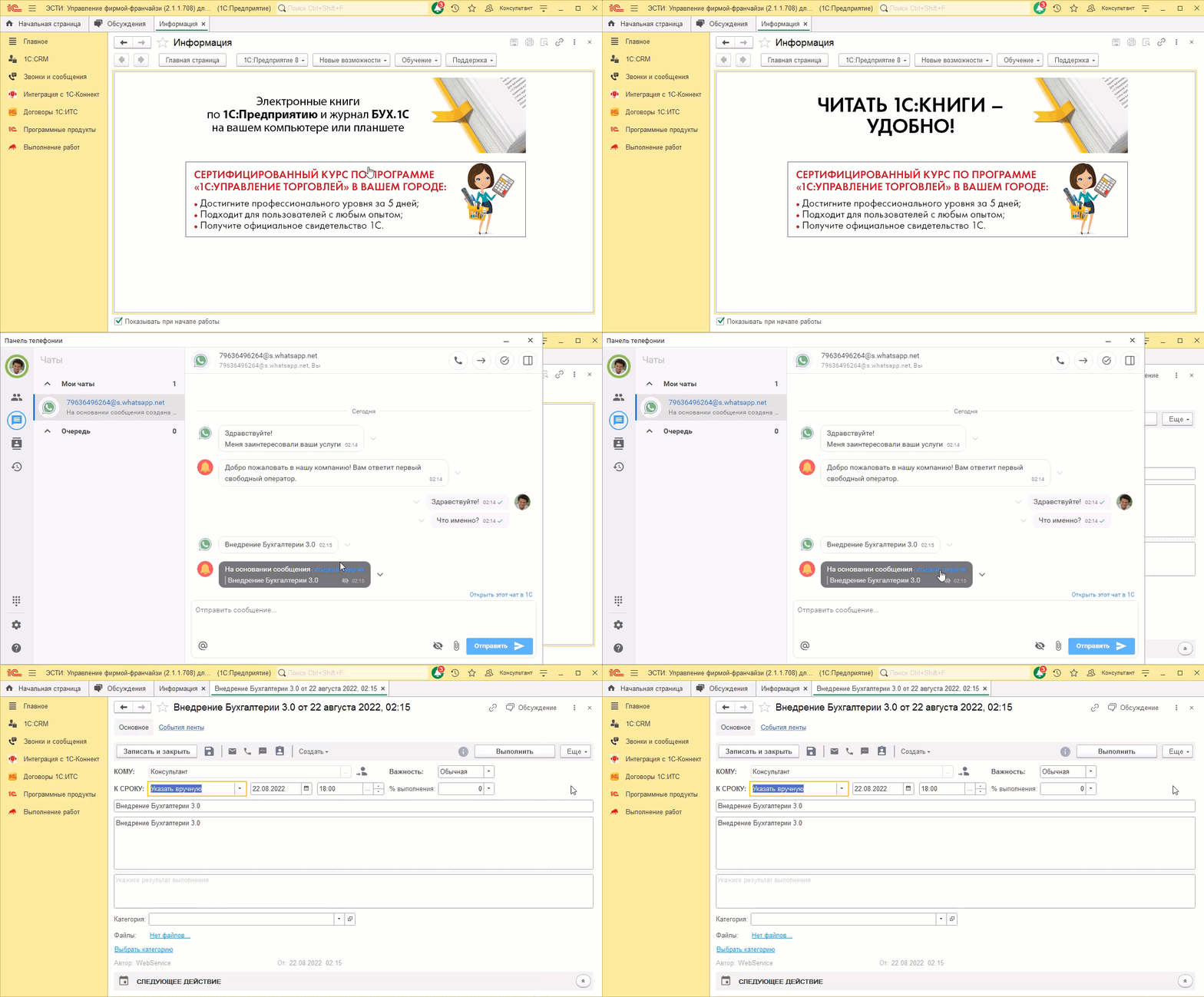
Для этого нажмите у сообщения и нажмите Создать задачу.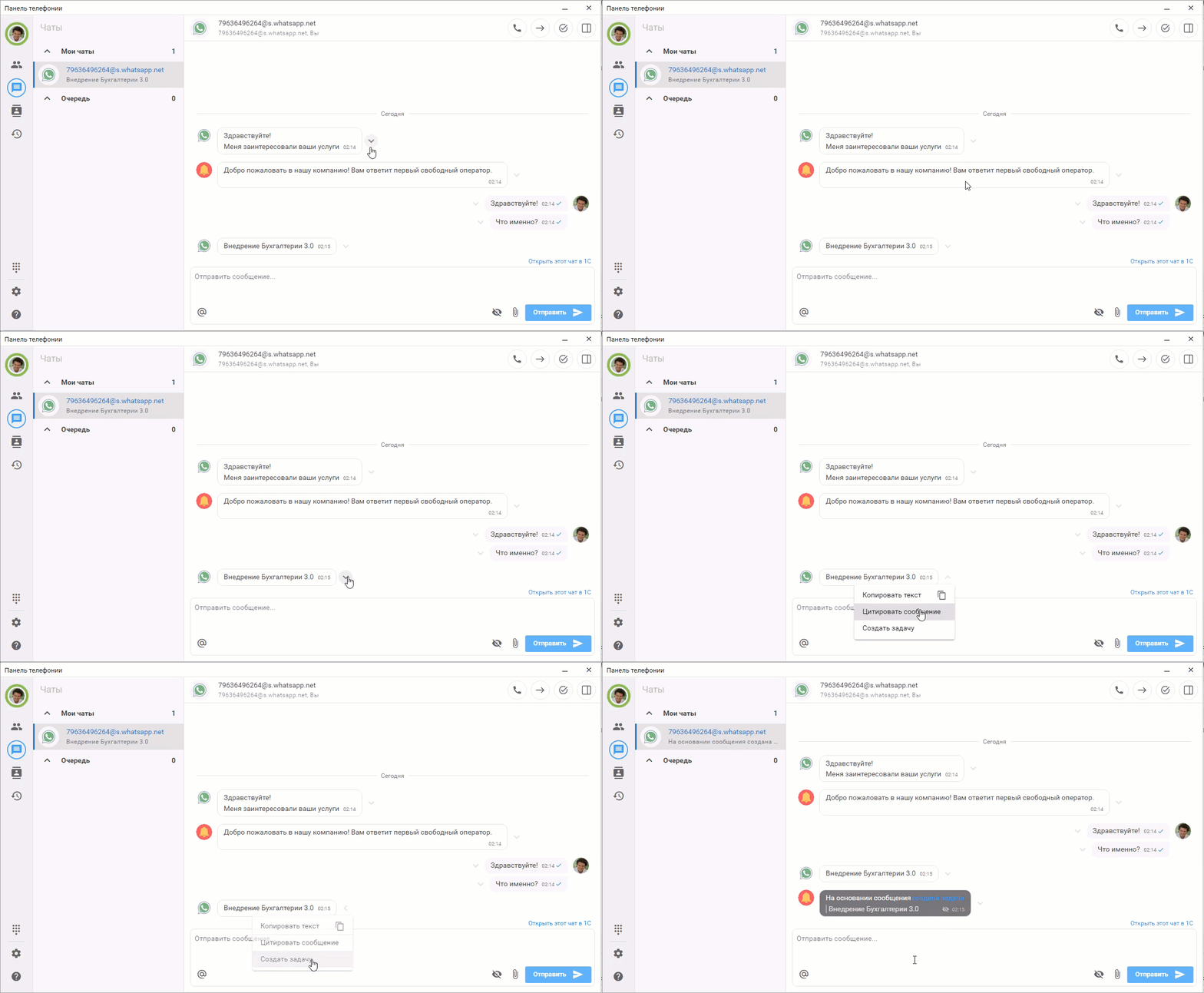 Нажав на ссылку в уведомлении можно открыть данную задачу в 1С:Предприятие.
 Шаблоны сообщений
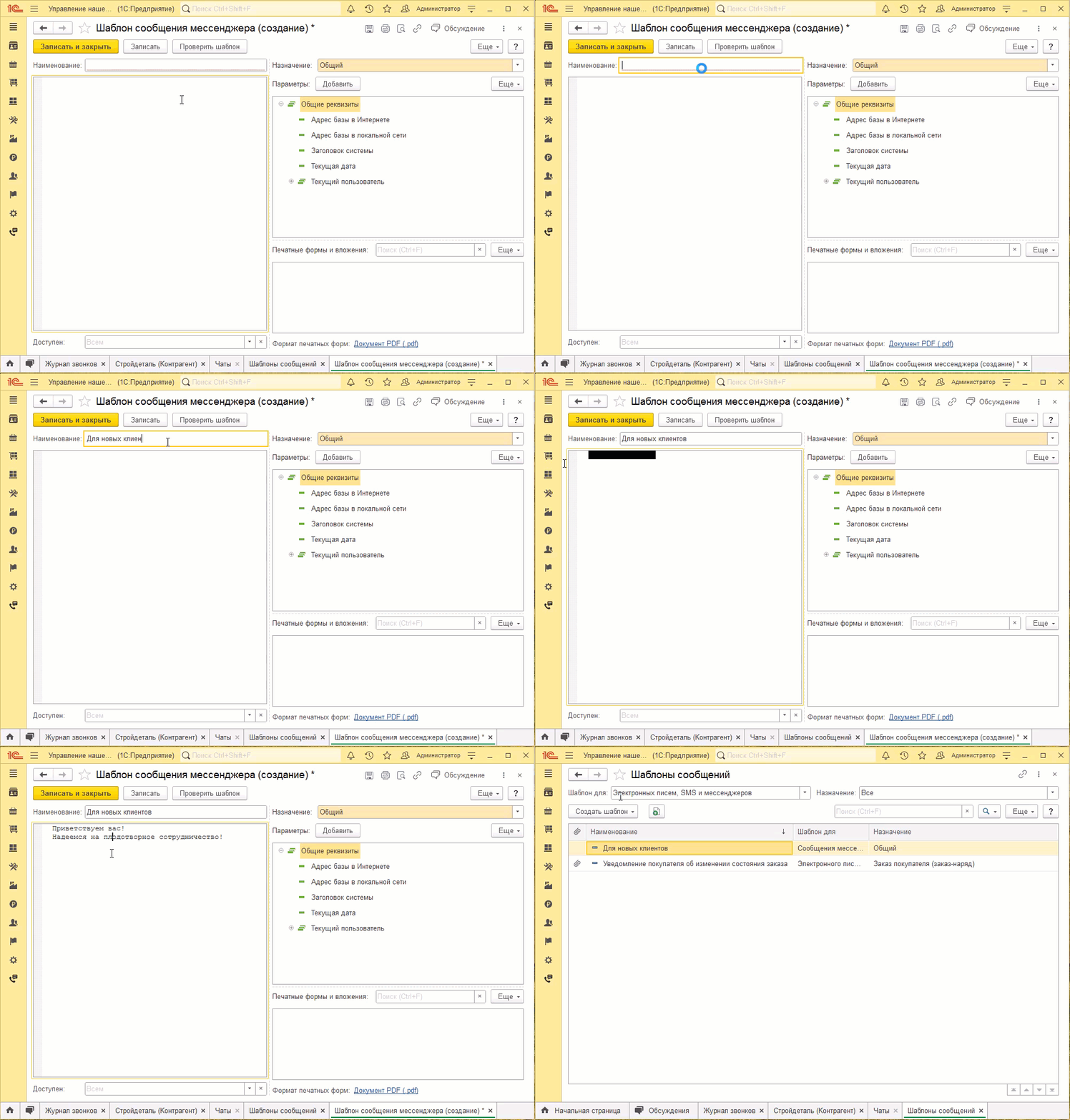
- Перейдите в Звонки и сообщения -> Шаблоны сообщений.
Выполните Создать шаблон -> Сообщение мессенджера.
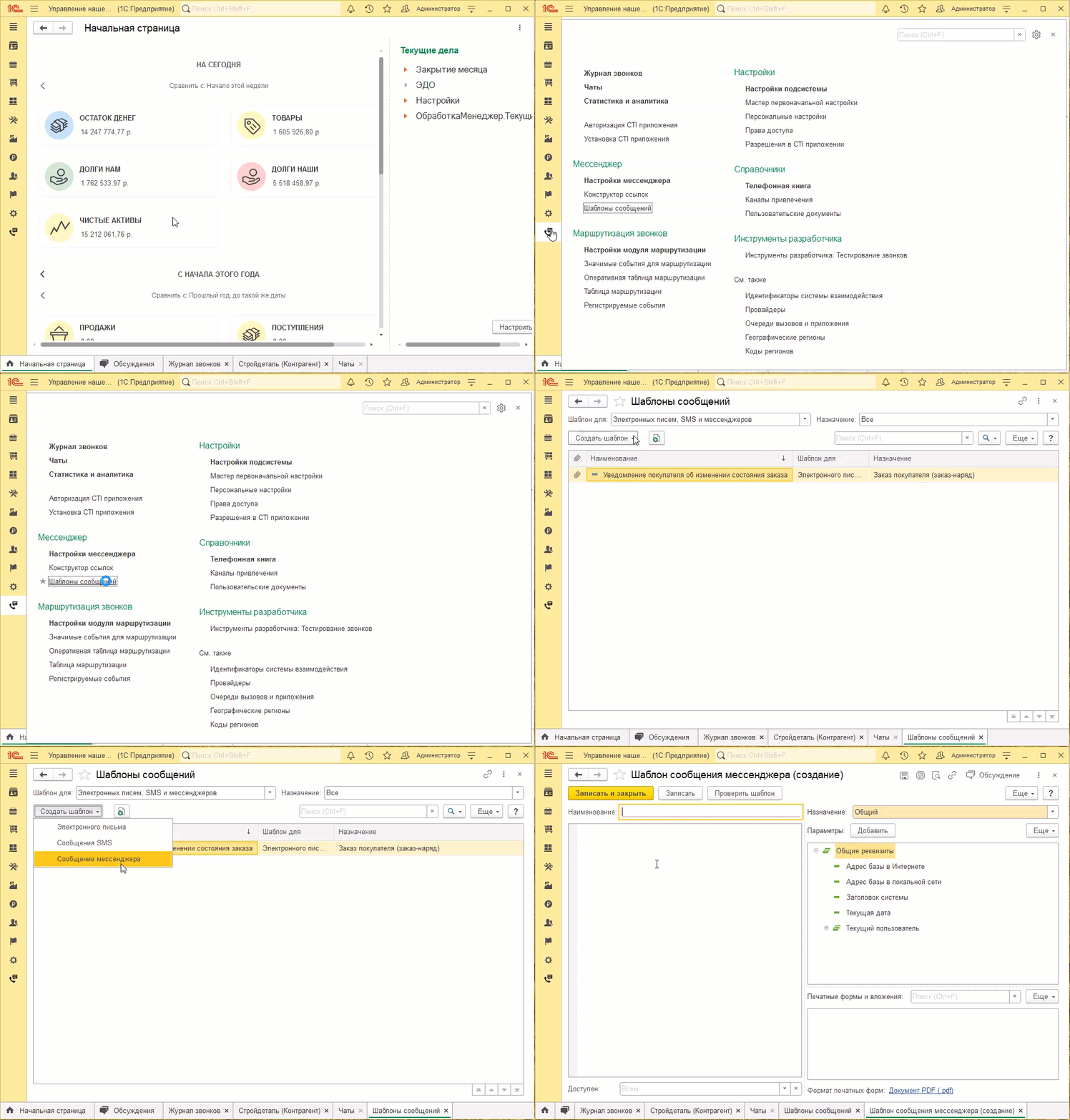
- Введите наименование шаблона и текст. Сохраните шаблон.
- Отправить сообщение. Оно придет в очередь сотрудникам.
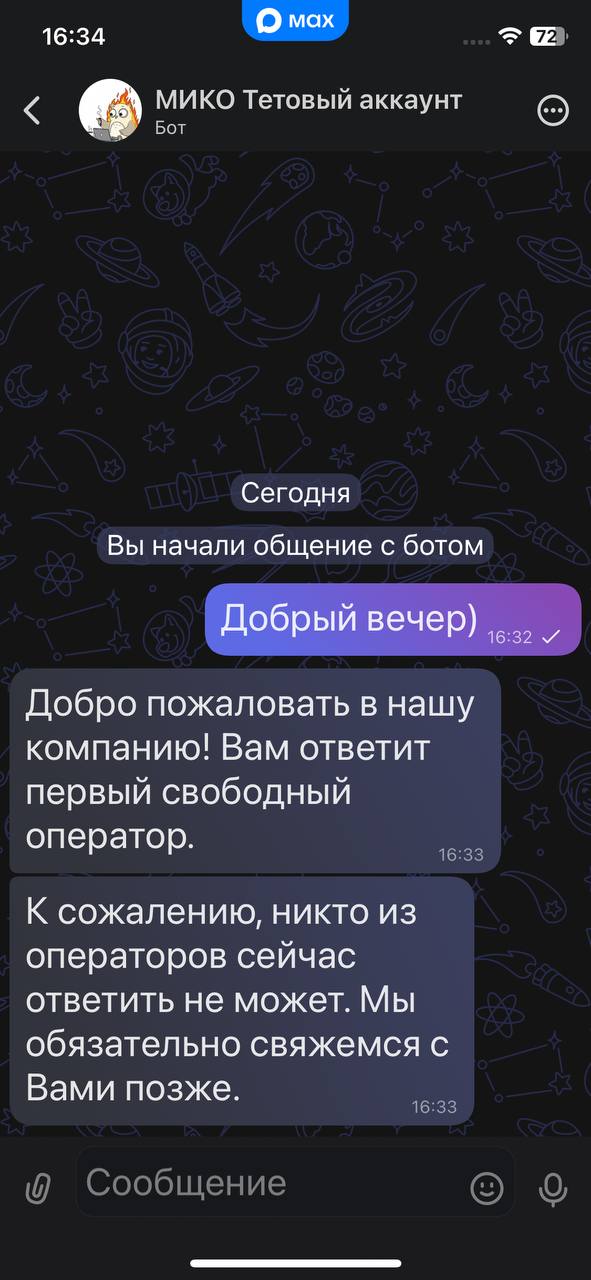
- Начнется диалог с клиентом.
Написать клиенту первым в MAXCopy
Чтобы подключить возможность первым инициировать диалог с клиентом, перейдите в раздел Звонки и сообщения → Настройки мессенджера.
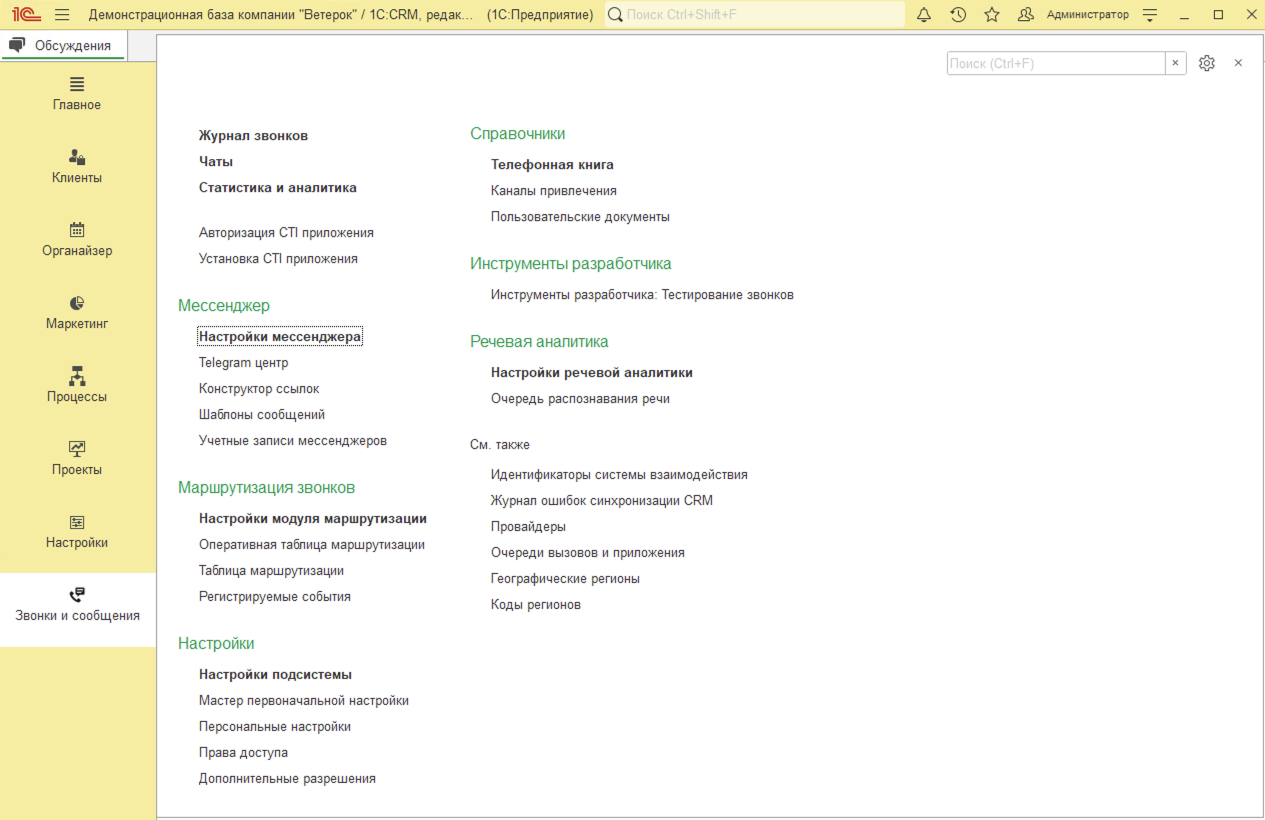
В строке с учетной записью мессенджера MAX нажмите Настроить. В открывшемся окне включите переключатель Разрешить отправлять сообщение первым.
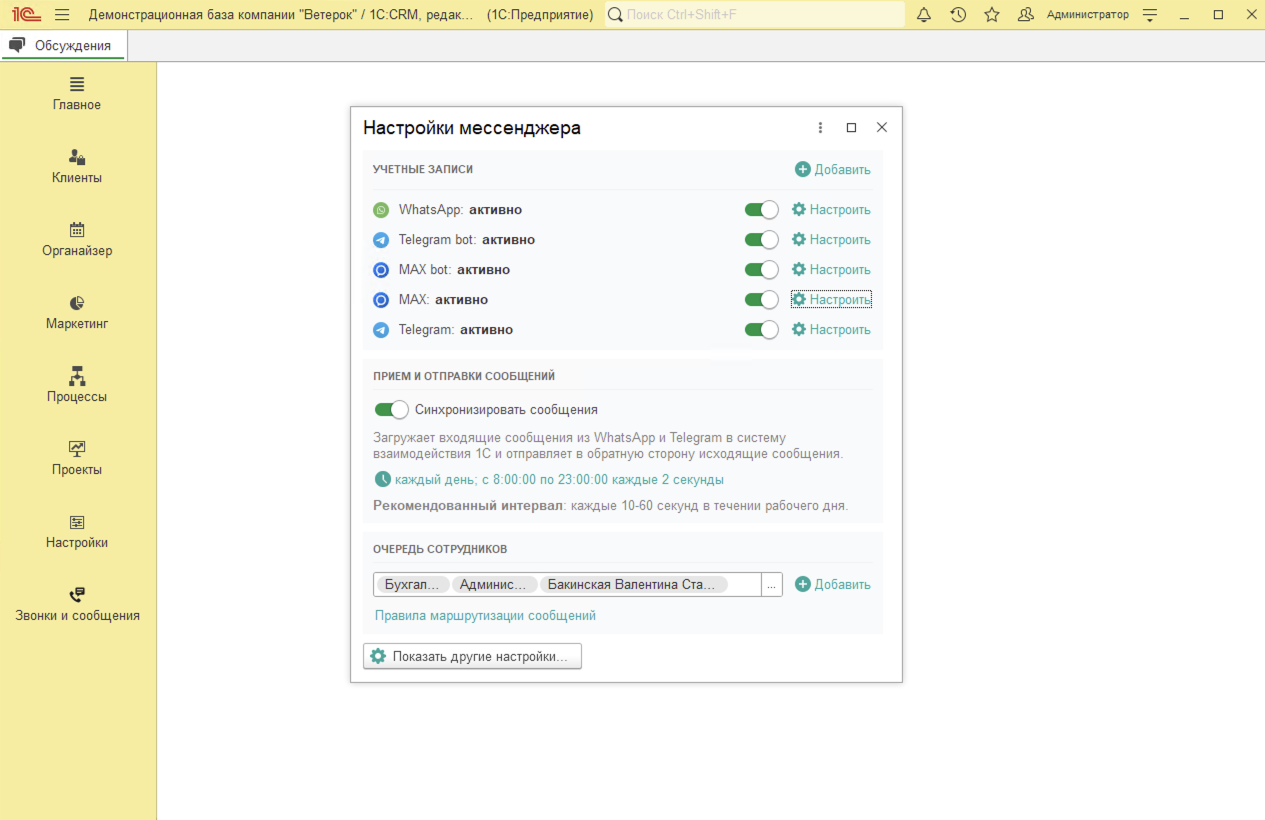
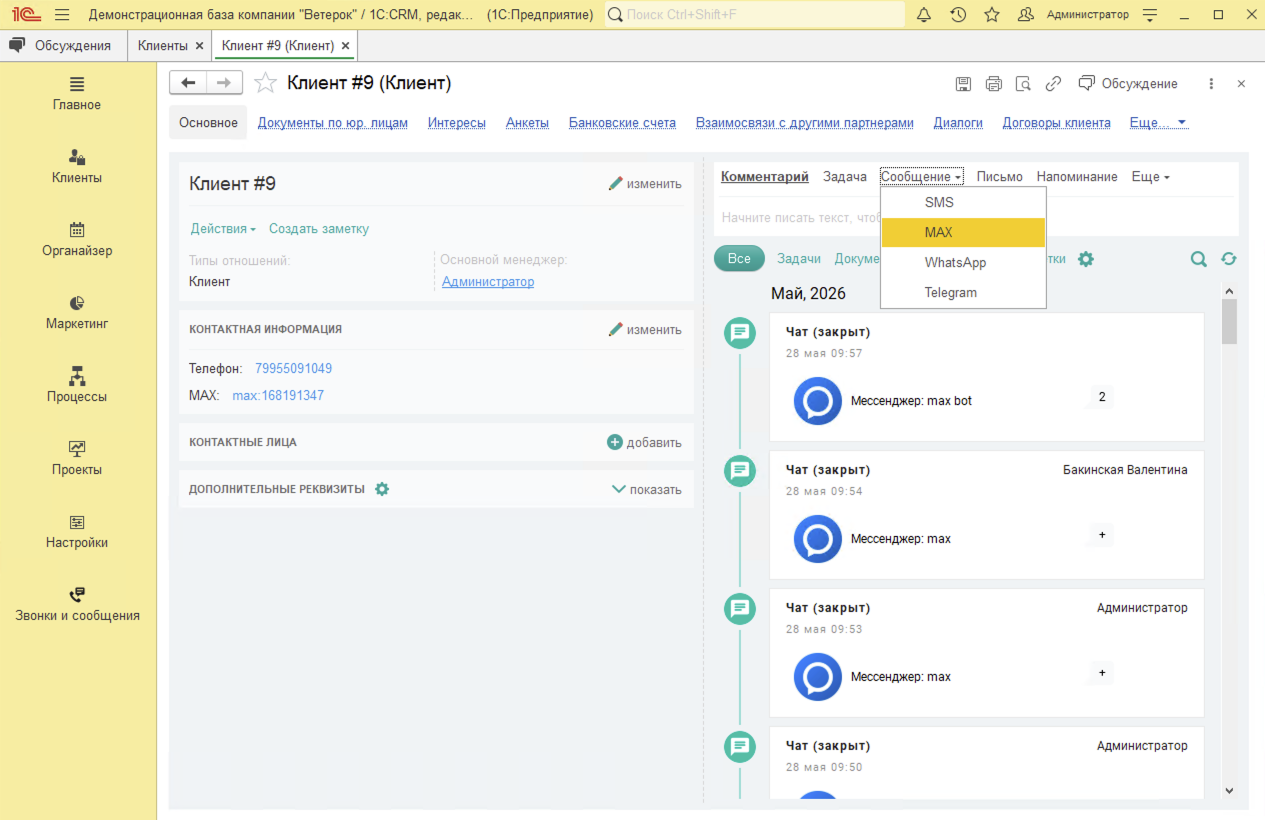
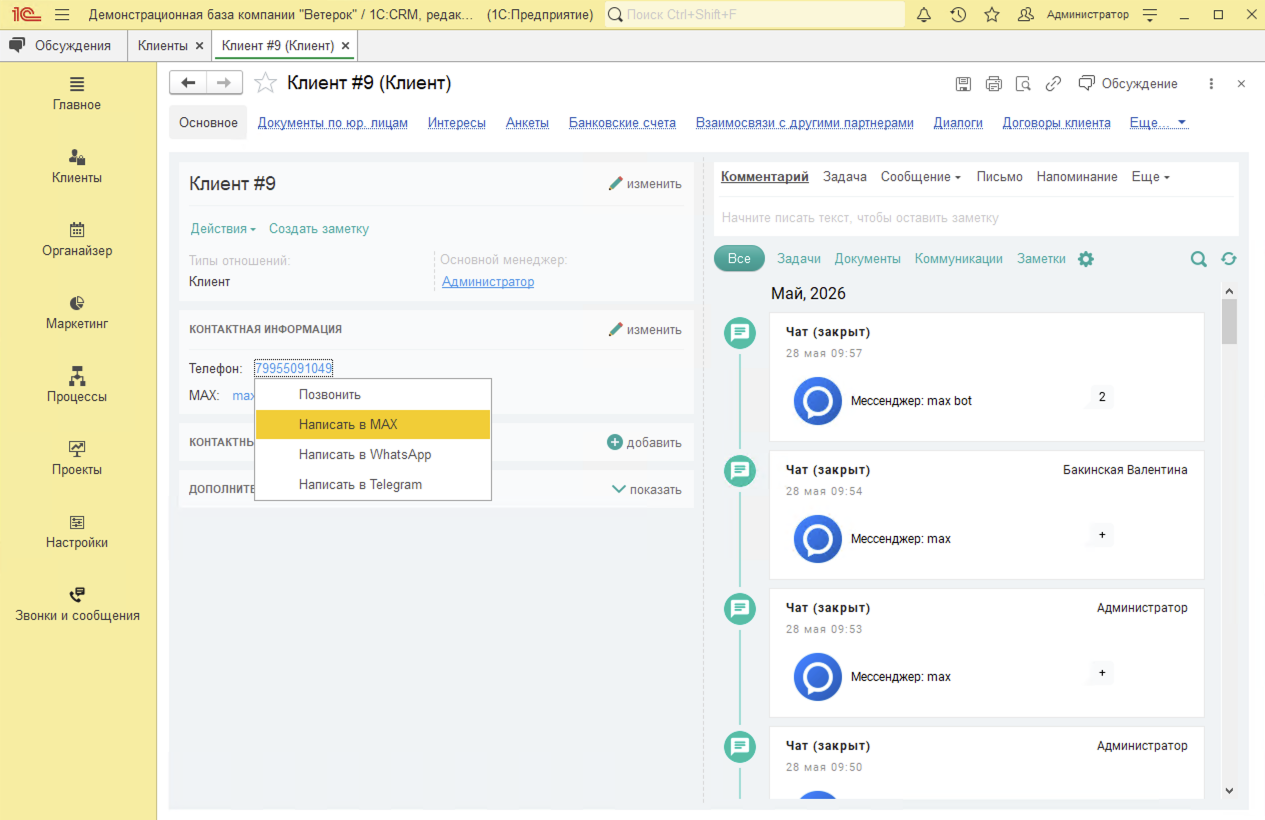
После включения функции откройте карточку клиента. Написать клиенту в MAX можно одним из следующих способов:
- выберите Сообщение → MAX;
- в блоке Контактная информация нажмите на номер телефона клиента и выберите Написать в MAX;
- в блоке Контактная информация нажмите на логин пользователя MAX.
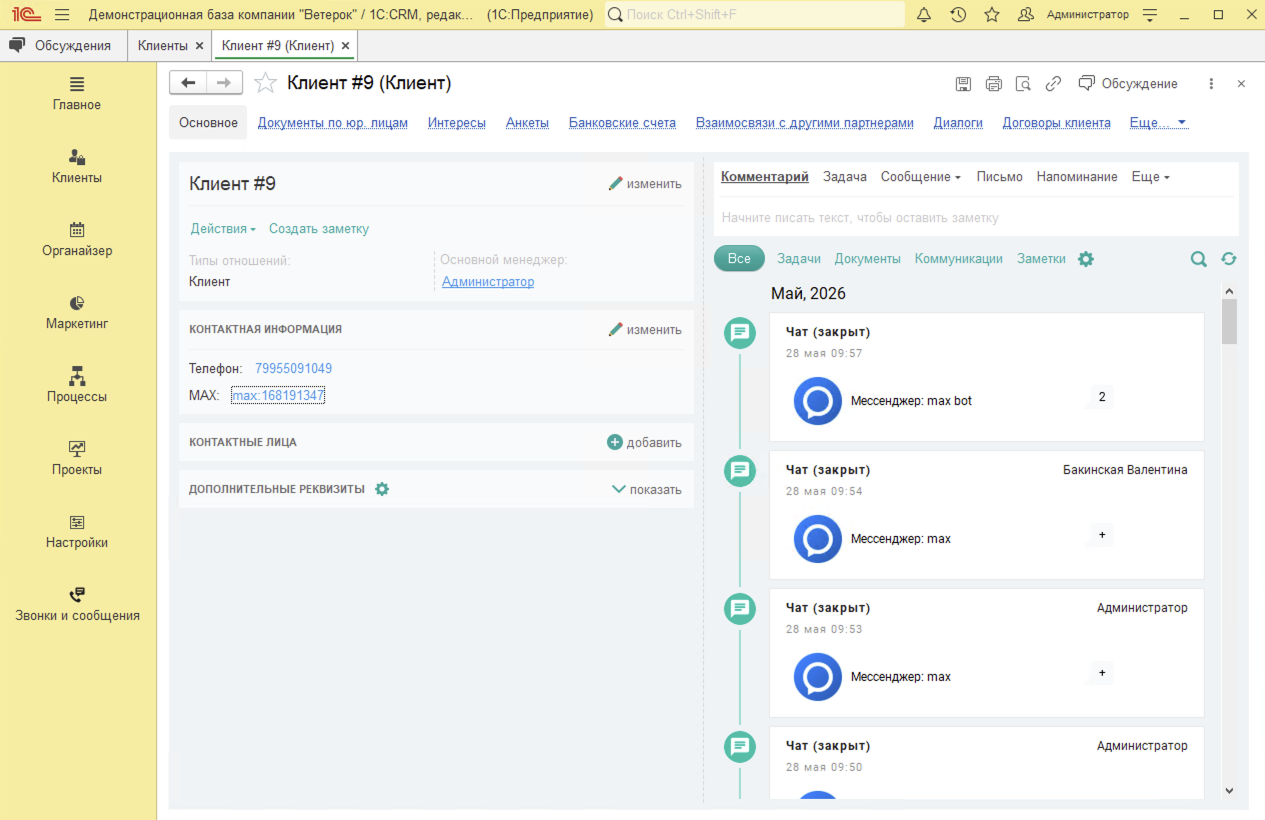
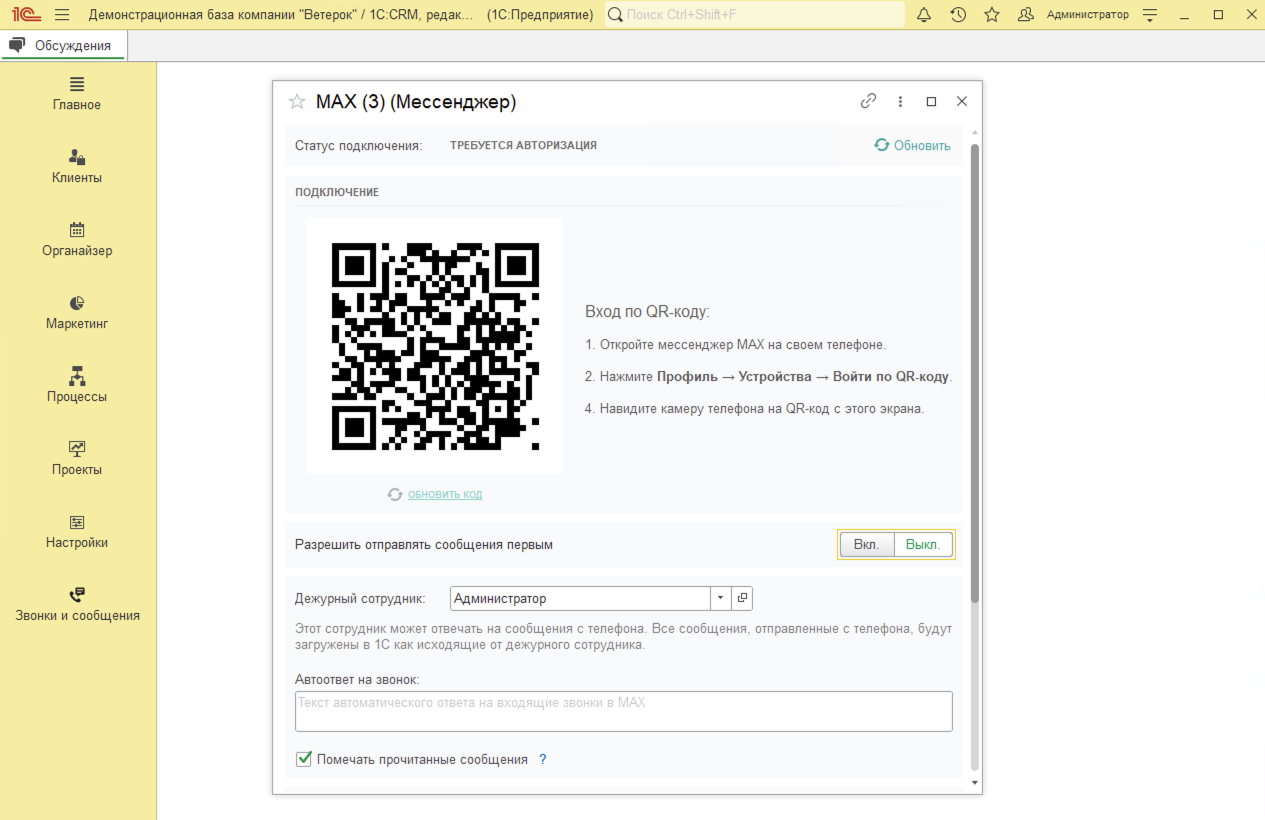
В открывшемся окне Отправка сообщения при необходимости выберите из выпадающего списка телефон клиента, зарегистрированный в мессенджере. Затем введите текст сообщения и нажмите Отправить.
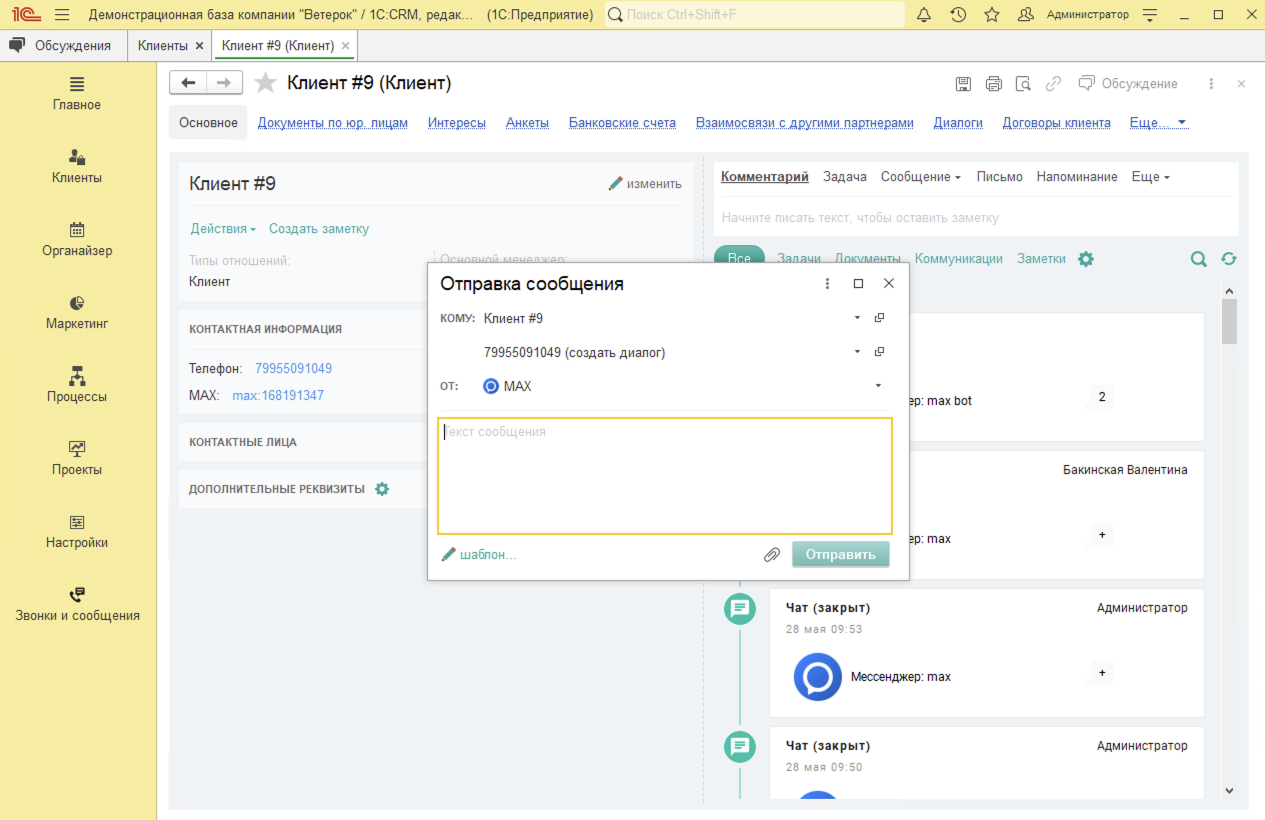
Также можно использовать шаблоны сообщений. Для этого в форме отправки сообщения нажмите ссылку Шаблон и выберите нужный вариант из списка. Поле с текстом сообщения автоматически заполнится текстом выбранного шаблона.