Часто задаваемые вопросы (Faq)
Ссылки для клиентов и кнопки на сайте
Последнее Обновление год назад
ля создания ссылок в письмах и на сайте, по которым клиенты смогут перейти в чат в whatsapp с вашим корпоративным номером:
- Перейдите в Звонки и сообщения -> Конструктор ссылок.
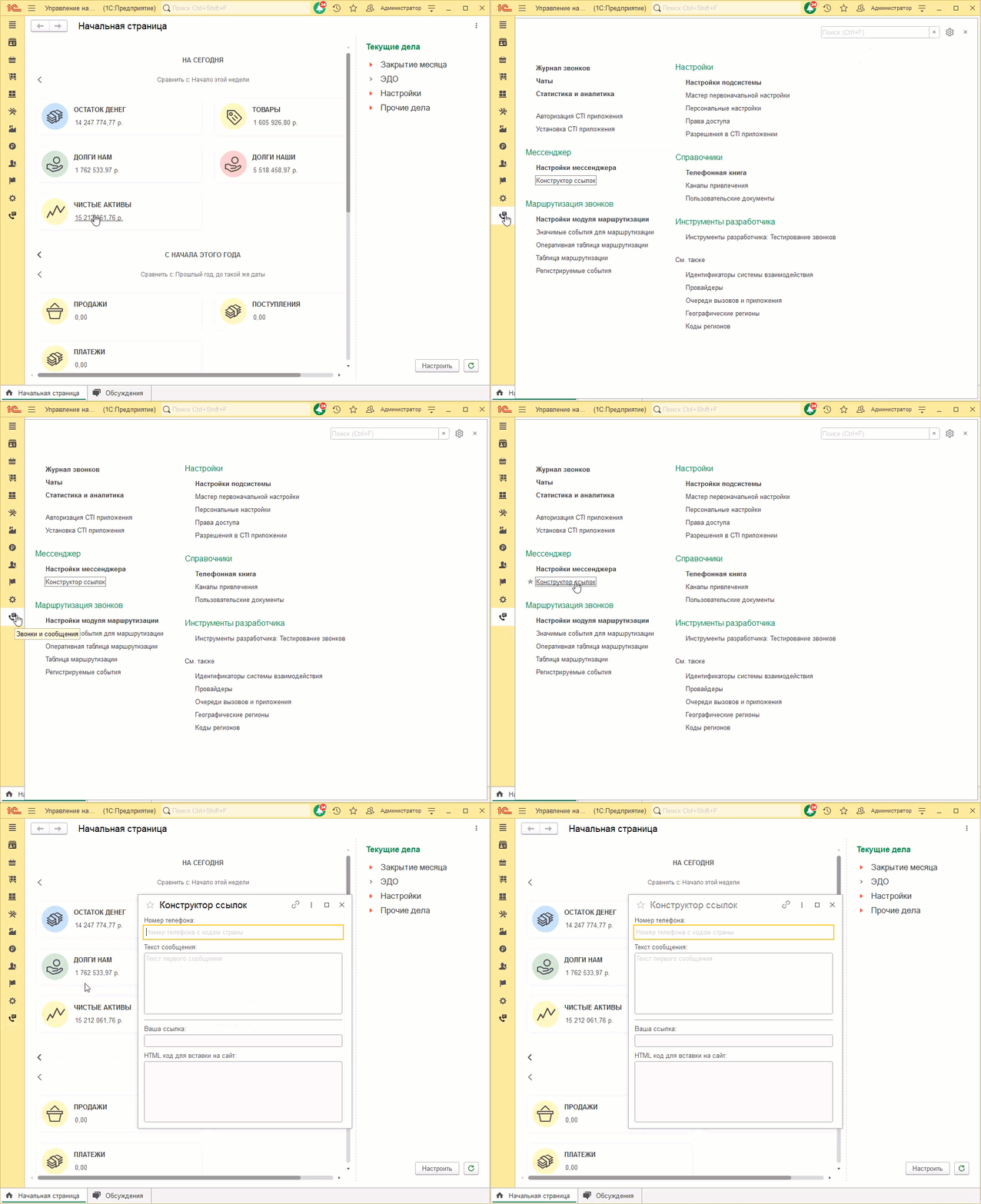
- В поле Номер телефона введите ваш корпоративный номер, который вы использовали для интеграции.
- В поле Текст сообщения введите текст приглашения, который будет на странице, открытую клиентом по ссылке.
- В поле Ваша ссылка будет сформирована ссылка, которую вы можете вставить в письмо или на сайт.

- При ее нажатии клиентом откроется страница с установленными вами текстом приветствия, и номером.
Создание кнопки на сайт
- Заполните в конструкторе ссылок текст приветствия, подходящий для письма по кнопке с сайта.
- В поле HTML код для вставки на сайт будет сформирован код, который добавляет на сайт кнопку.
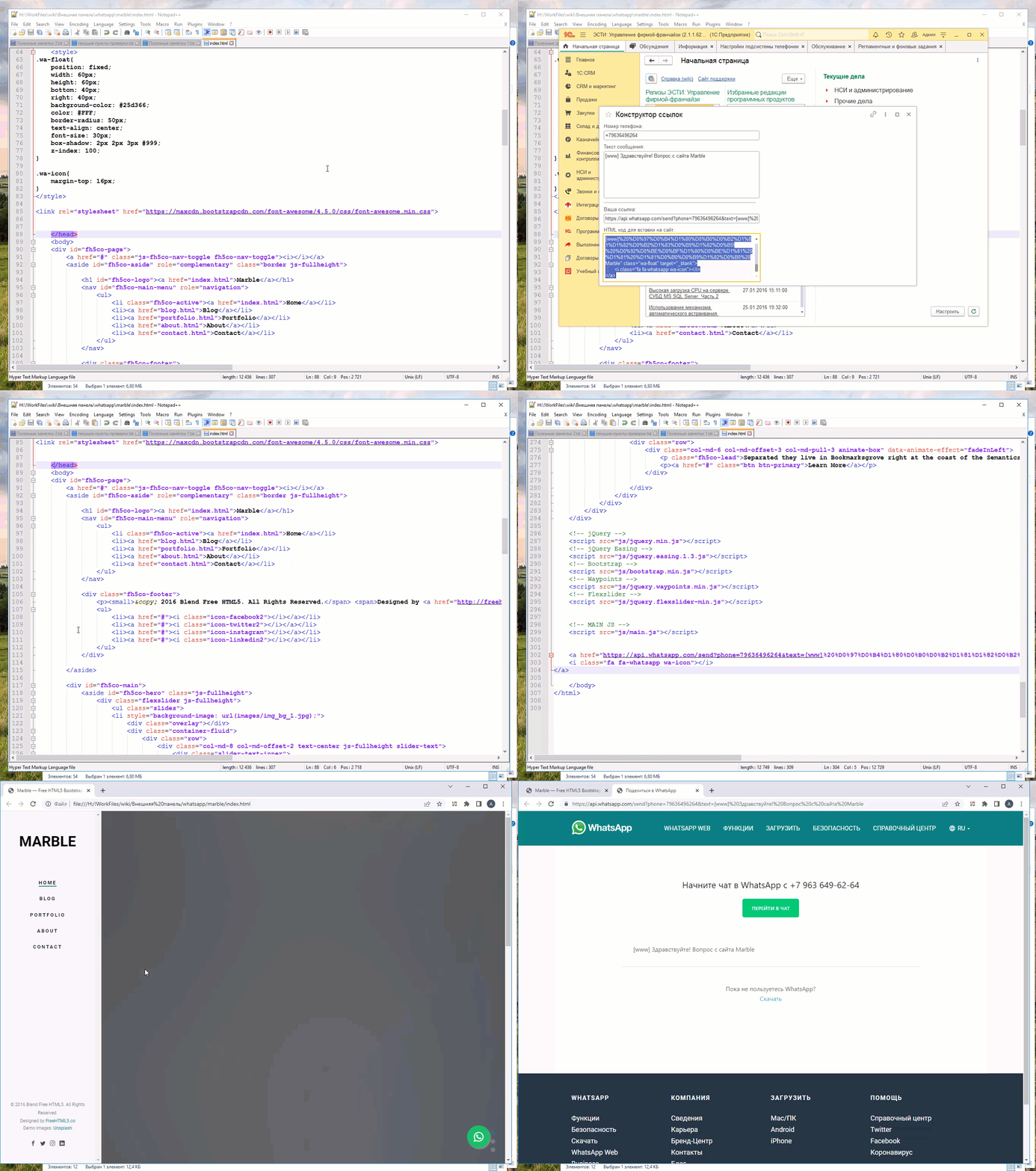
- Откройте файл index.html и вставьте первую часть кода в конце блока head.
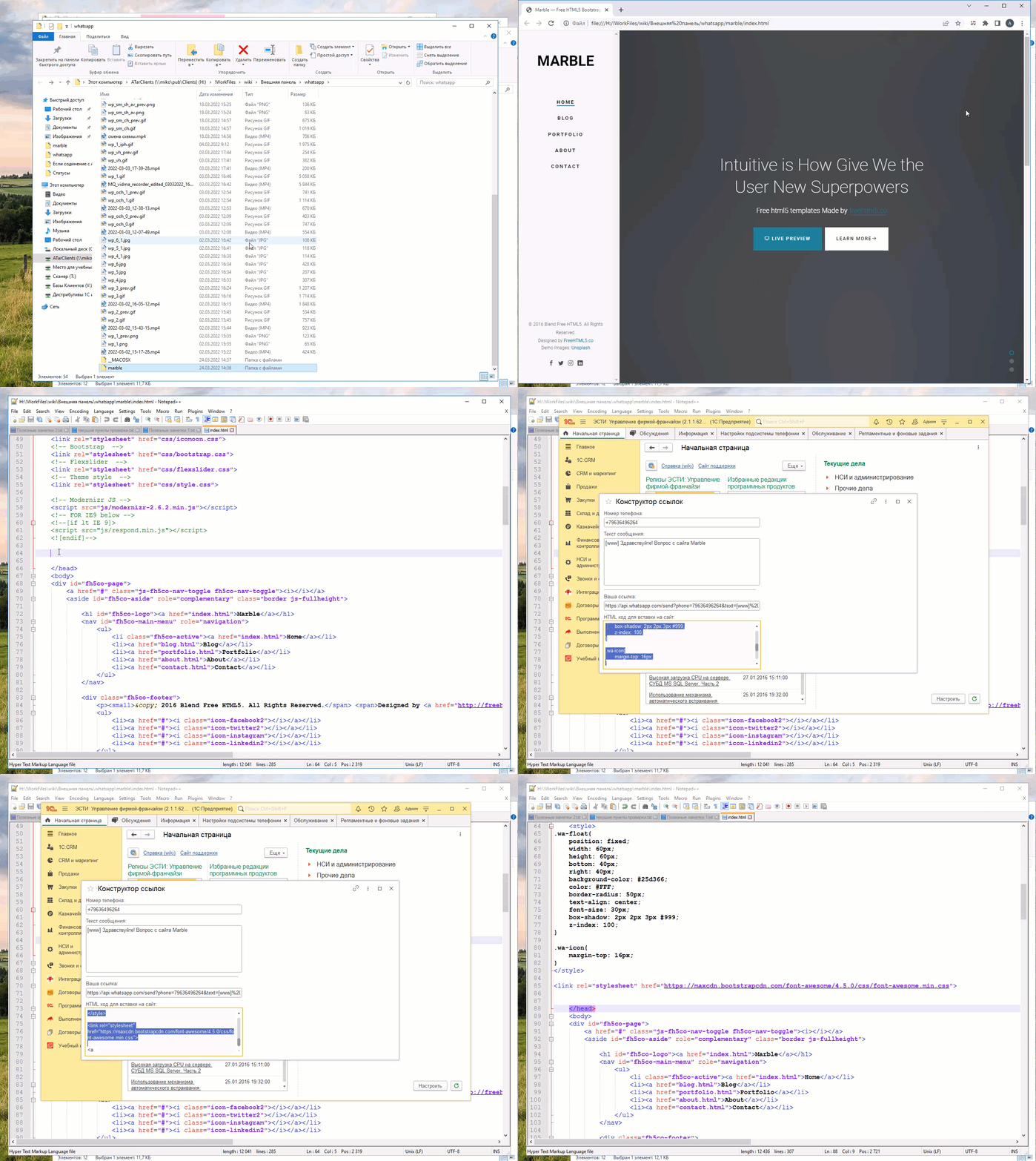
- Вторую часть кода вставьте в конец блока body. Добавится кнопка внизу страницы, по нажатию которой откроется станица с приглашением написать в whatsapp.
Переход в чат по QR-коду
1 Вариант. Создание QR-кода на специализированном интернет-ресурсе
- Создайте подходящую ссылку в конструкторе.
- Из полученной ссылки сгенерируйте QR-код, используя генератор наподобие такого.
- Вставьте QR-код в баннер или распечатайте на визитке.
- Клиент отсканирует данный код и направится в чат.
2 Вариант. Создание QR-кода в приложении "WhatsApp Business"
- Перейдите. Настройки -> Инструменты для бизнеса -> Короткая ссылка.
- Включите переключатель Сообщение. Вставьте текст приветствия в поле под переключателем.
- Нажмите Показать QR-код.
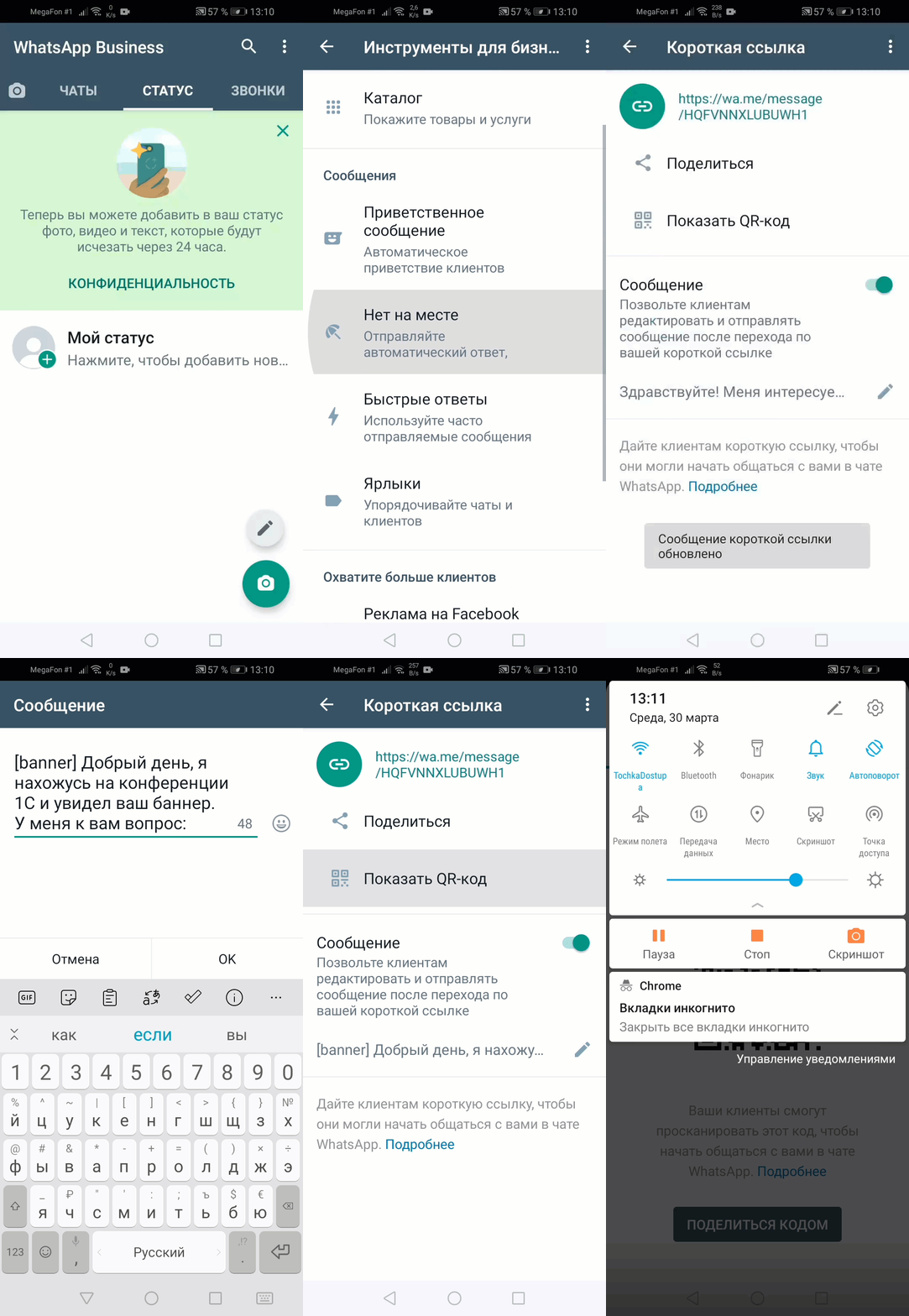
- Данный QR-код можно отсканировать приложением WhatsApp (или WhatsApp Business) и перейти в чат с вашим корпоративным номером.