Часто задаваемые вопросы (Faq)
Использование
1С:Предприятие в разделе "Обсуждения".
При поступлении нового сообщения будет звуковое уведомление, а также графическое - в правом нижнем углу экрана. Уведомления можно настроить.
Вы можете писать сообщения и отправлять файлы коллегам как во внешней панели
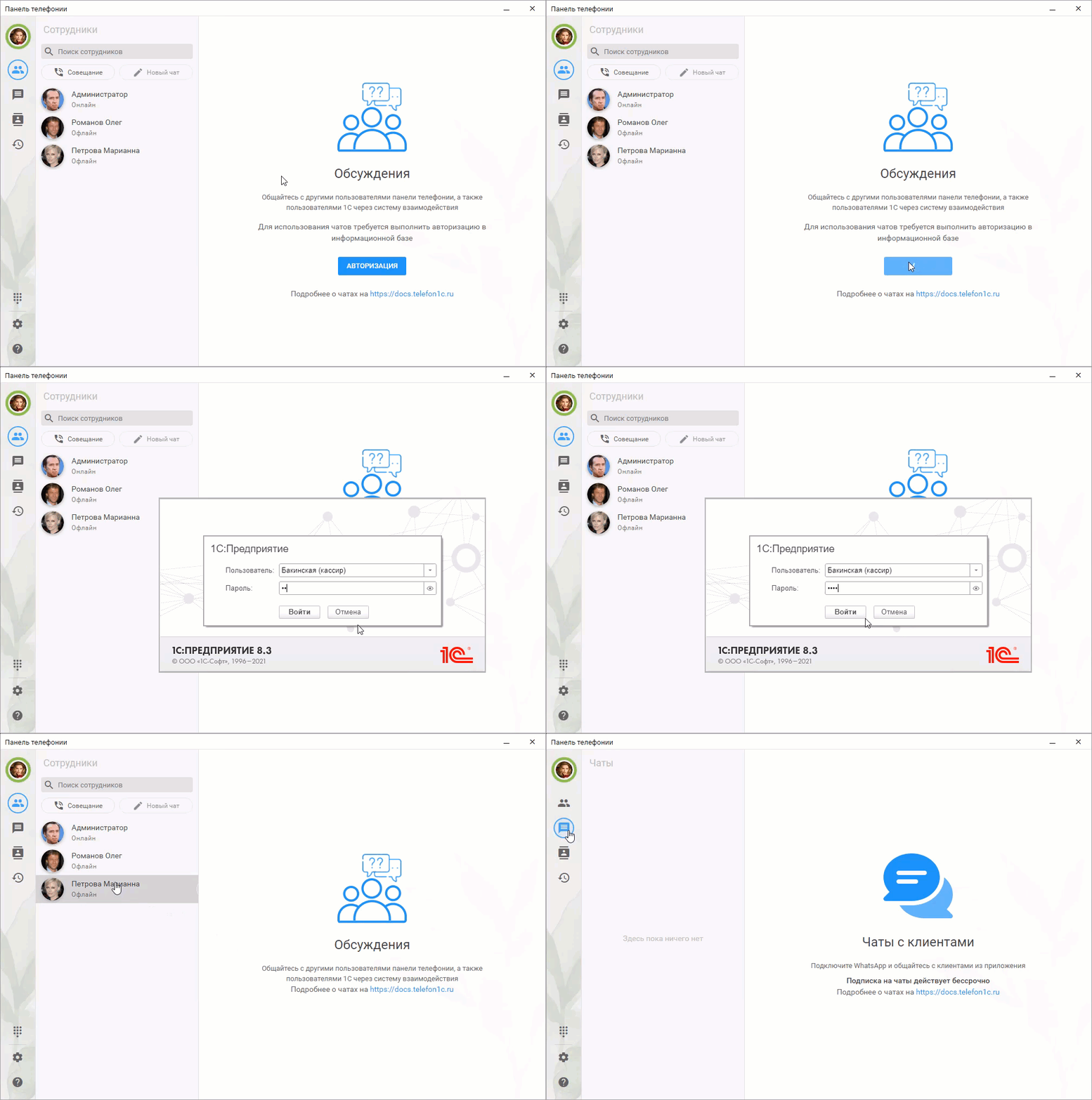
Авторизация в чатах
Перейдите во внешнюю панель и авторизуйтесь в чатах по кнопке "Авторизация". Пользователь и пароль из 1С.
Обсуждения (чат)Copy
Есть возможность переписки с коллегами, а также отправки файлов.
Предварительно настроить информационную базу
Использование
Сначала нужно авторизоваться в чатах.
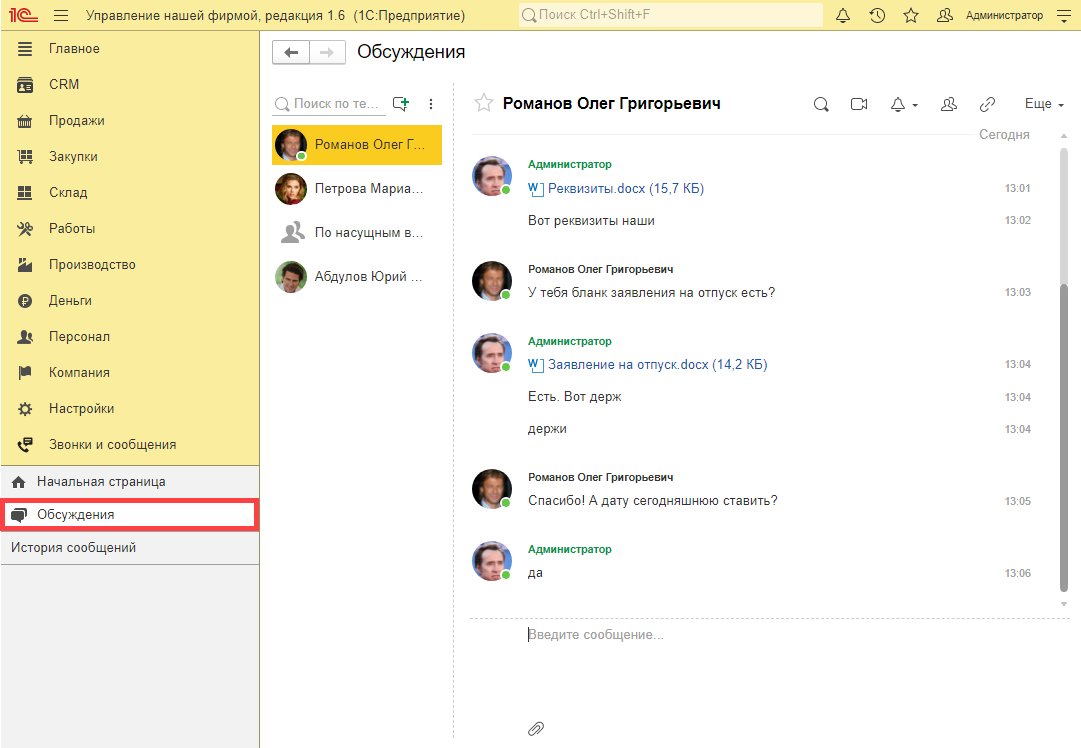
Вы можете писать сообщения и отправлять файлы коллегам как во внешней панели
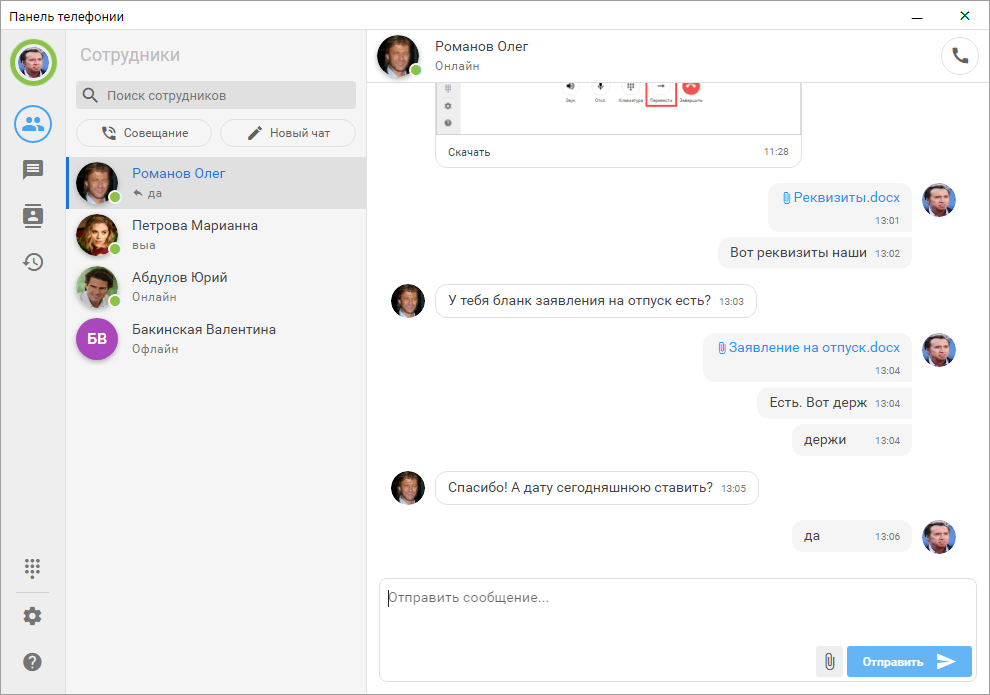
так и в 1С:Предприятие в разделе "Обсуждения".
При поступлении нового сообщения будет звуковое уведомление, а также графическое - в правом нижнем углу экрана. Уведомления можно настроить.

Есть возможность создания групповых чатов. Для этого на закладке "Сотрудники" нажмите кнопку "Новый чат".
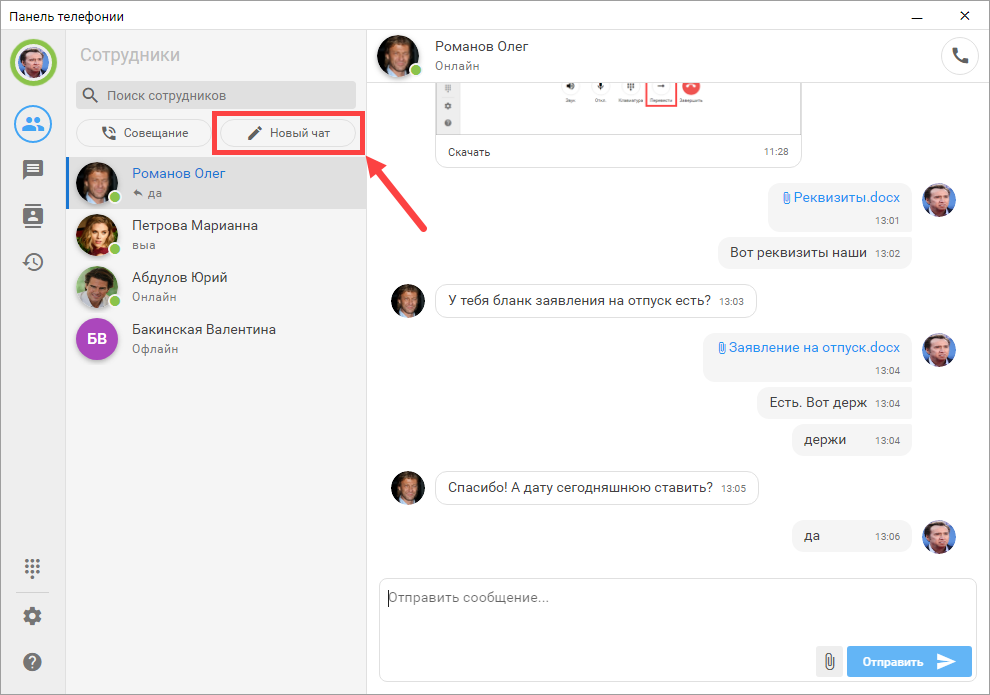
Введите название чата, выберите сотрудников, которые будут в нем участвовать и нажмите кнопку "Создать"
Конференц-вызов
Конфереции можно создавать только с сотрудниками, не с внешними абонентами.
Конференцию можно создать путем нажатия на закладке Сотрудники кнопки Совещание.
В появившемся окне выбрать сотрудников, которые будут участвовать в конференции и нажать кнопку Создать.
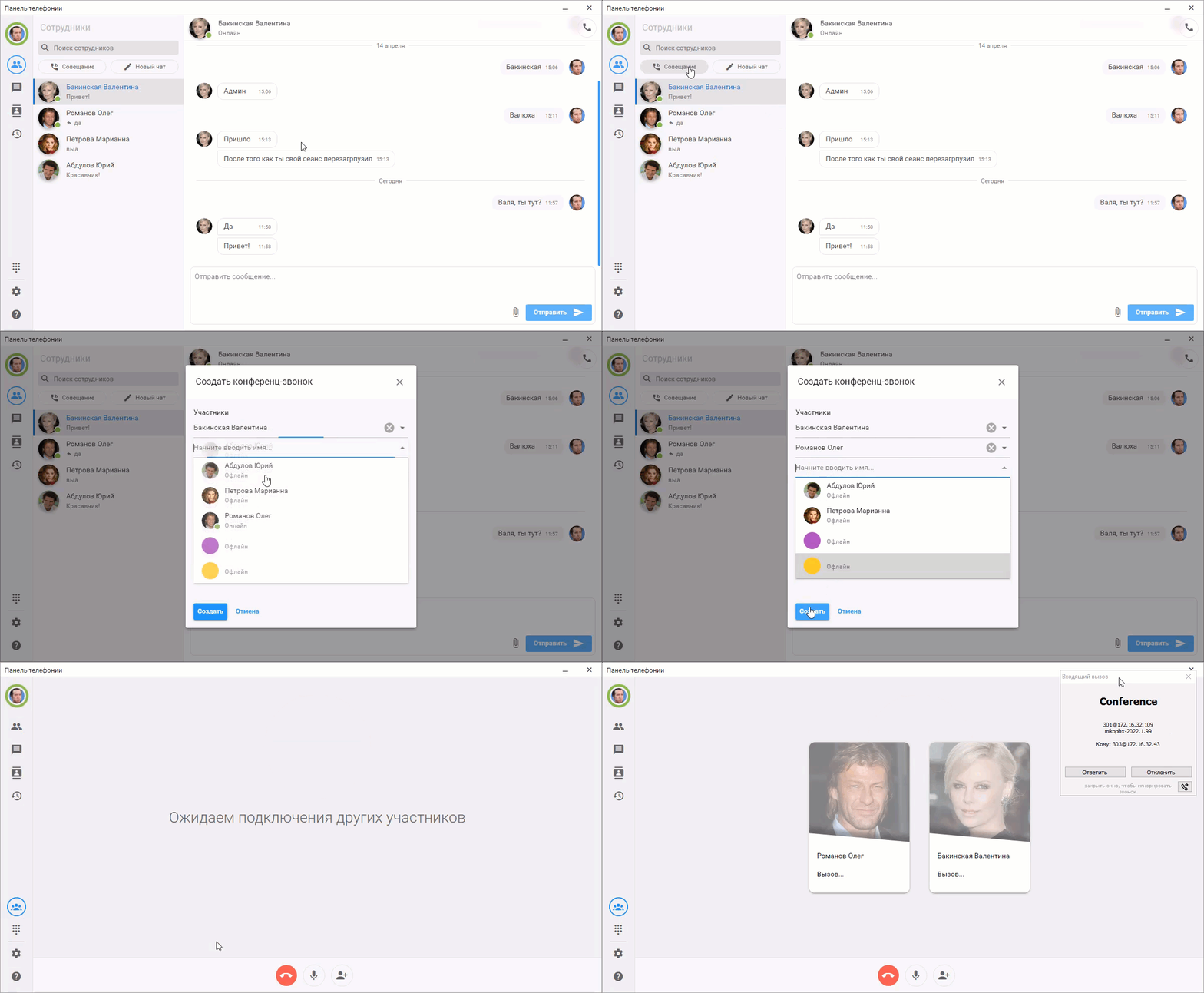
Выбранным сотрудникам одновременно поступит входящий звонок от абонента "Conference". Во внешней панели откроется окно конференции.
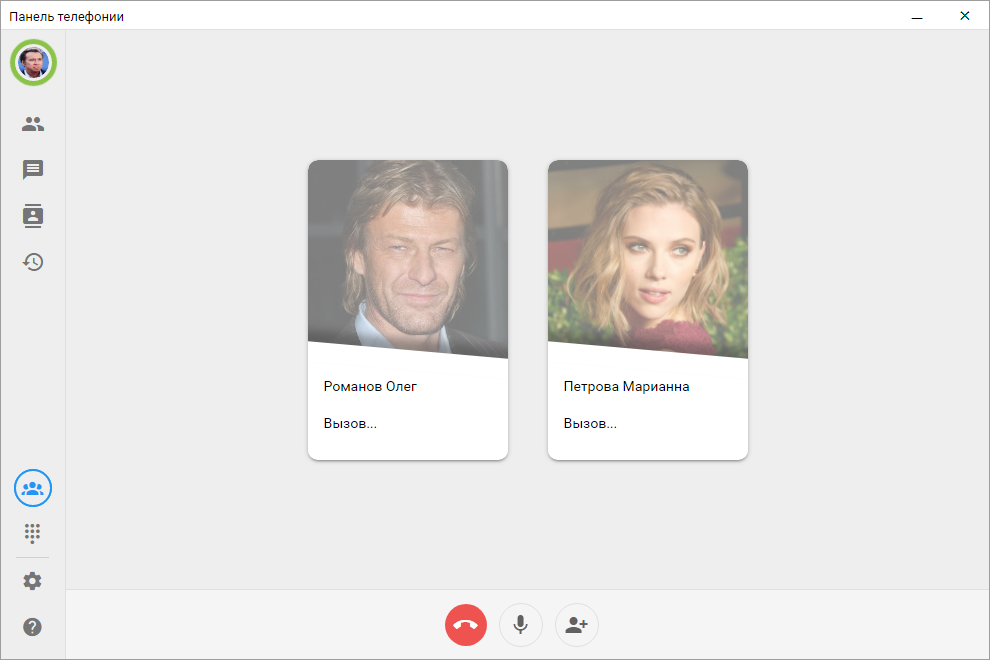
После того как приглашенные подключатся к конференции окно конференции примет вид.
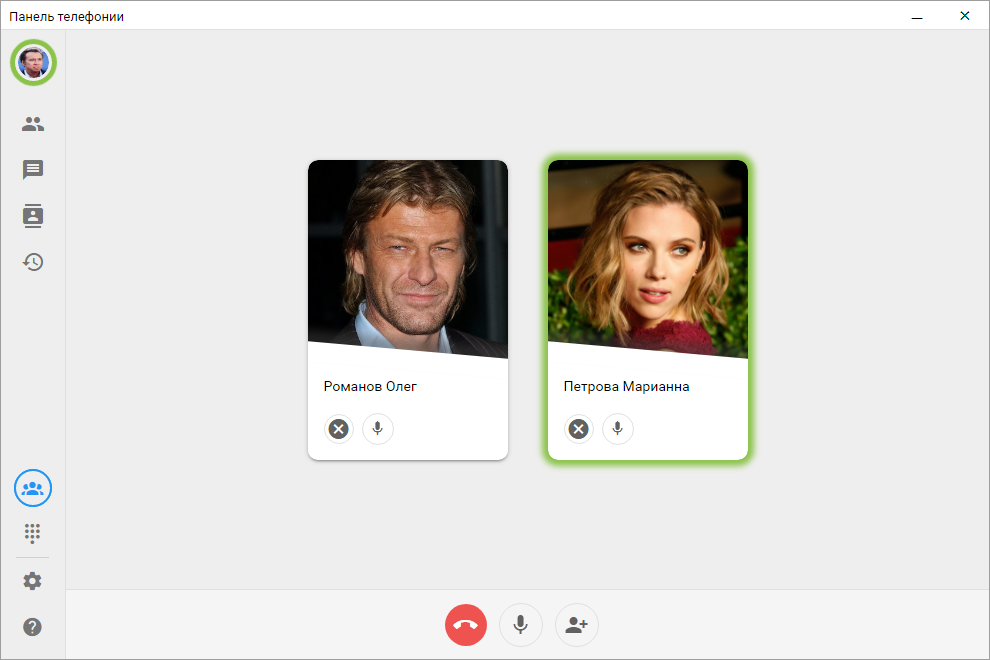
Участник, говорящий в данный момент, выделяется зеленой рамкой по периметру.
Cоздавшему конференцию в отношении каждого участника доступны действия:

- удалить участника из конференции;

- отключить микрофон участника (иными словами, чтобы он не мог говорить, а мог только слушать).Создавший конференцию может добавить в нее других участников по кнопке

внизу окна.Каждый участник может по кнопкам внизу окна конференции отключить свой микрофон
и выйти из конференции

.