Часто задаваемые вопросы (Faq)
Персональные настройки
В настройки внешней панели можно зайти путем нажатия кнопки "шестеренка".
Режим работы
В группе "Источник контактов" можно выбрать будут ли загружаться наименования клиентов и сотрудников из "1С:Предприятие" или из АТС MikoPBX/FreePBX/VoxPBX будут загружаться только наименования сотрудников.
Аудио устройства
На этой закладке можно изменить устройства ввода и вывода звука, а также проверить что они работают.
Отдельно друг от друга выбираются: устройство для вывода звукового уведомления о поступающем звонке и устройство для вывода голосовые данных.
Оформление
На этой закладке можно изменить язык интерфейса приложения и графическую тему. На данный момент поддерживаются языки: русский, английский. По умолчанию язык выбирается исходя из настроек операционной системы.
Поведение
Когда флажок "Свернуть при запуске" установлен, при запуске приложения оно не открывается на рабочем столе, а находится в системном трее.
Когда флажок "Свернуть при закрытии" установлен, при закрытии программы путем нажатия на (X) в правом верхнем углу, приложение будет свернуто в трей, но будет продолжать работать. Если флажок снят, при нажатии на кнопку закрытия, будет осуществлен выход из программы.
Когда флажок "Отображать поверх всех окон" установлен программа всегда будет "на переднем плане", вне зависимости от того, какое окно из всех открытых на рабочем столе на данный момент является активным. Когда флажок "Звонить по двойному клику" установлен, на закладке "Сотрудники" основного окна программы, звонок может осуществляться путем двойного клика на выбранном сотруднике.
На закладку "Последние вызовы" эта настройка не распространяется. На ней вызовы всегда могут осуществляться путем двойного клика.
Когда флажок "Запускать вместе с Windows" установлен программа будет добавлена в автозапуск.
Звонки
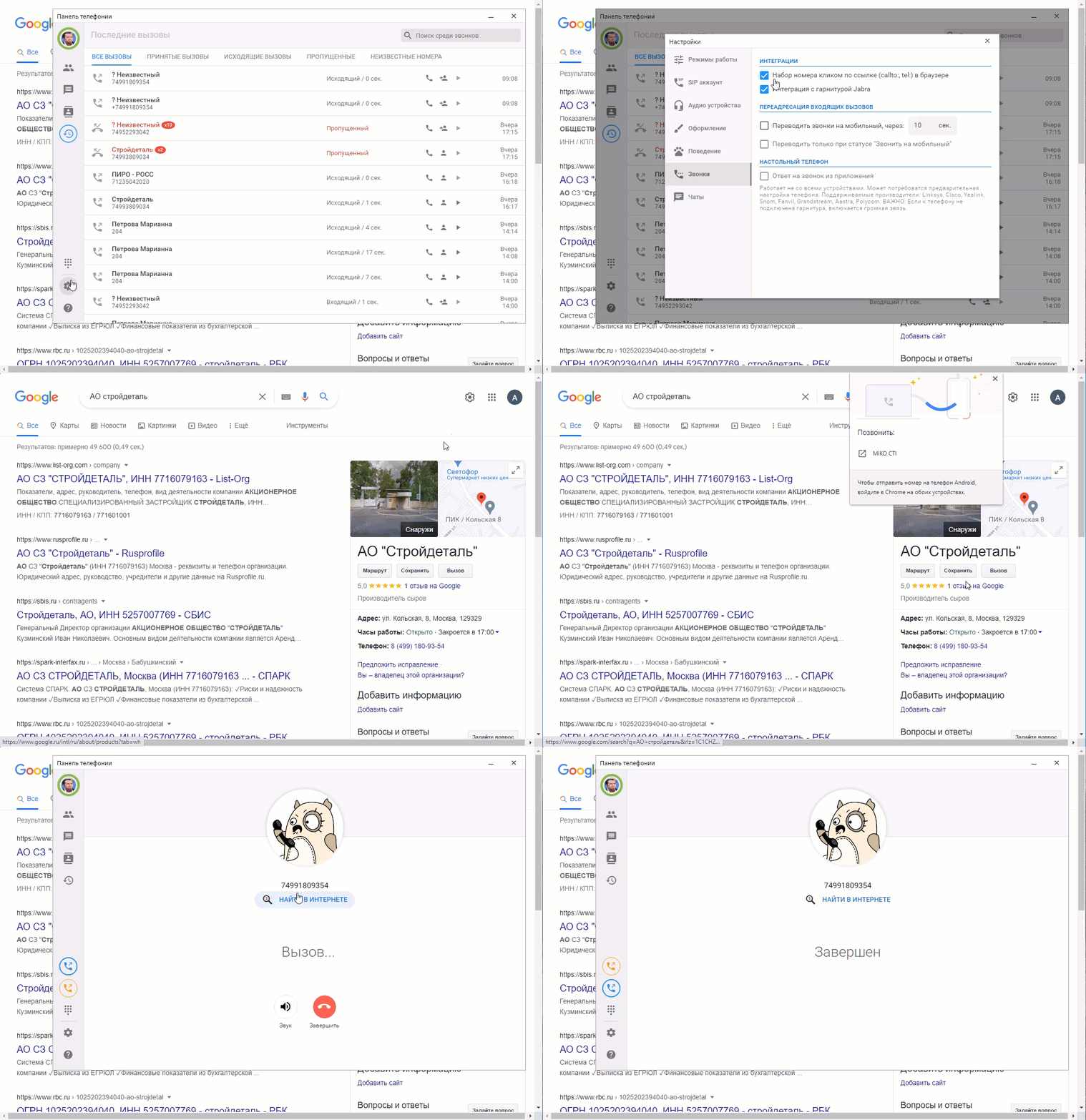
Флажок "Набор номера по ссылке (callto:, ) в браузере" позволяет осуществлять звонки по телефонным номерам указанным такими ссылками.
Если установлен флажок "Переводить звонки на мобильный номер через * сек." то, в случае, если сотрудник не поднимает трубку в течении установленного таймера, звонок направляется на его мобильный телефон.
Мобильный телефон сотрудника должен быть указан. Устанавливается он в карточке сотрудника в 1С:Предприятие.
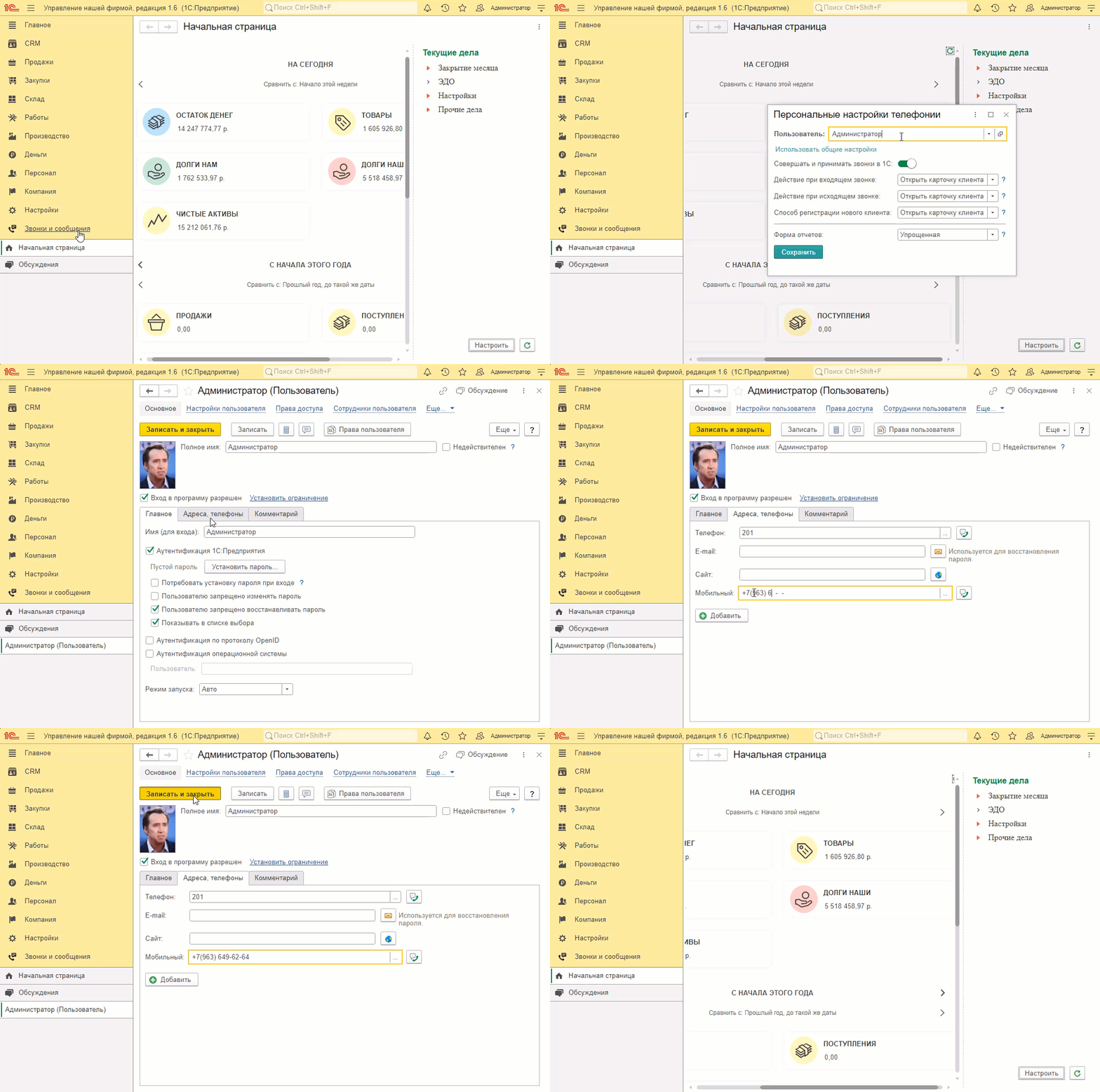
После этого мобильный телефон появится во внешней панели.
Если установлен флажок "Переводить только при статусе "Звонить на мобильный"", то звонок направляется на мобильный по истечении таймера только в том случае, если сотрудник установил статус "Звонить на мобильный".
Опция "Интеграция с гарнитурой Jabra" позволяет, использую такую гарнитуру, отвечать на звонки и завершать их, используя кнопки на ней.
Опция "Ответ на звонок из приложения" позволяет следующее.
Используя настольный телефон, при ответе на звонок во внешней панели голосовые данные будут направлены либо в гарнитуру, если она подключена к телефону, либо на телефоне будет включена громкая связь.
Чаты
Флажок "Показывать сообщения на рабочем столе" означает, что при поступлении вам входящих сообщений в чаты, в правом нижнем углу рабочего стола будет отображаться уведомление, сопровождающееся звуком.
При установке флажка "Отключить звуки" будет только одно визуальное уведомление.