Часто задаваемые вопросы (Faq)
Начисление услуг
Последнее Обновление 6 месяцев назад
В данном уроке Вы узнаете, как начислить дополнительные услуги на лицевой счет гостя.
Внимание! Услуги по тарифу начисляются на лицевой счет гостя автоматически программой! Не нужно начислять услуги за проживание вручную!
Чтобы начислить дополнительные услуги на лицевой счет гостя, проделайте следующие шаги:
- Откройте список лицевых счетов нужного объекта:
- Если услуга продается при бронировании, то откройте список лиц. счетов брони.
- Если услуга продается проживающему гостю, то откройте список лиц. счетов размещения.
- Если услуга продается стороннему клиенту, то откройте список лиц. счетов гостя.
- В открывшемся окне лицевых счетов выберите щелчком мыши фолио, на которое проводится начисление услуги.
 Примечание: Обычно дополнительные услуги начисляются вручную на личный счет гостя, который обозначен пиктограммой "человечек"
  . Услуги по тарифу начисляются автоматически программой на лицевой счет контрагента, который обозначен пиктограммой "портфель"
  .
.
Примечание к примечанию: Если в размещении в поле Платит выбрано «Заказчик», а в поле Заказчик указан контрагент (организация или главный гость), то на каждого гостя создается по два лицевых счета – личный счет гостя (с пиктограммой "человечек") и счет контрагента (с пиктограммой "портфель"). Если в поле Платит выбрано «Гость», а в поле Заказчик пусто, то создается по одному личному лицевому счету на каждого гостя брони.
- Нажмите кнопку Начислить.
 Примечание: Если окно лицевых счетов открыто в двухоконном режиме, то нажмите кнопку Начислить в той рабочей области, где открыт нужный лицевой счет.
- В открывшемся окне Подбор услуг двойным щелчком выберите начисляемую услугу.
- В открывшемся окне Начисление проверьте, и если нужно задайте, значения полей Услугу, Цену и Количество.
 Обратите внимание, что если изменить один из параметров – Цену, Количество услуги или Сумму, то остальные параметры пересчитываются автоматически.
 - В окне Начисление нажмите кнопку Провести и закрыть.


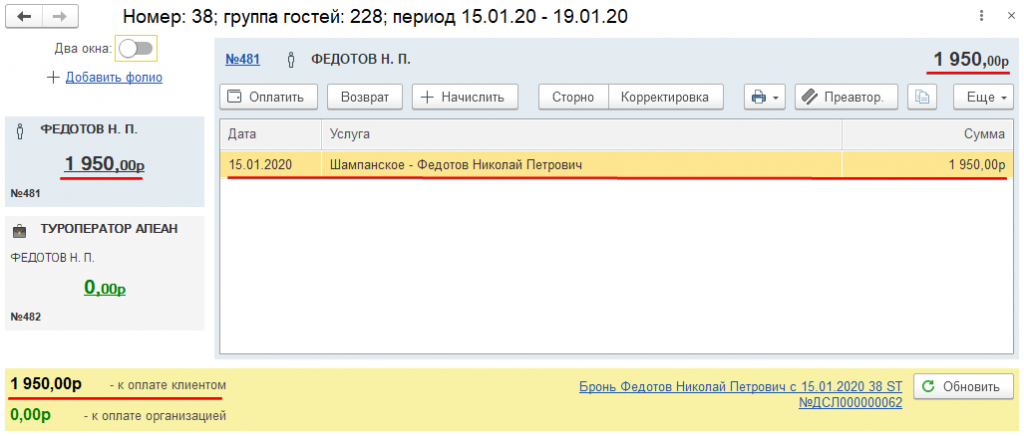
В результате на лицевом счете отображается начисленная услуга. При этом изменяется баланс лицевого счета.