Часто задаваемые вопросы (Faq)
Выгрузка данных гостей в систему миграционного учёта производится посредством встроенной обработки ExportGuestsToUFMSTerritoryApp, которая формирует файл формата XML для его дальнейшей загрузки в личном кабинете в системе миграционного учета. Файл с данными содержит в себе информацию по проживающим в отеле гражданам РФ и гражданам иностранных государств.
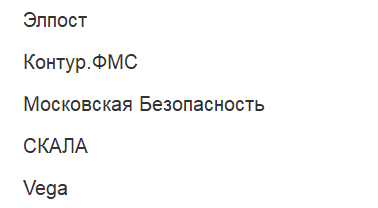
Обработка используется для следующих систем миграционного учета:
Настройка обработки.
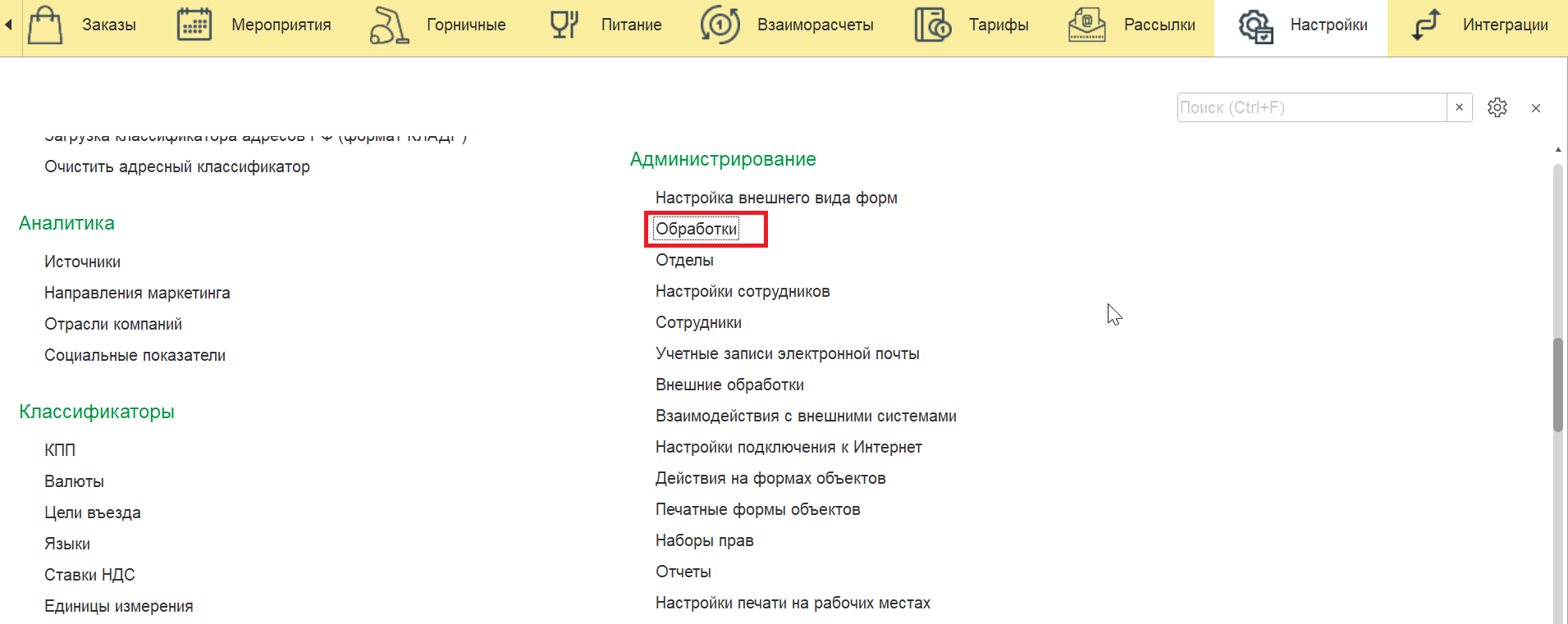
1. Добавьте обработку ExportGuestsToUFMSTerritoryApp. Для этого перейдите в подсистему Настройки/Администрирование/Обработки.
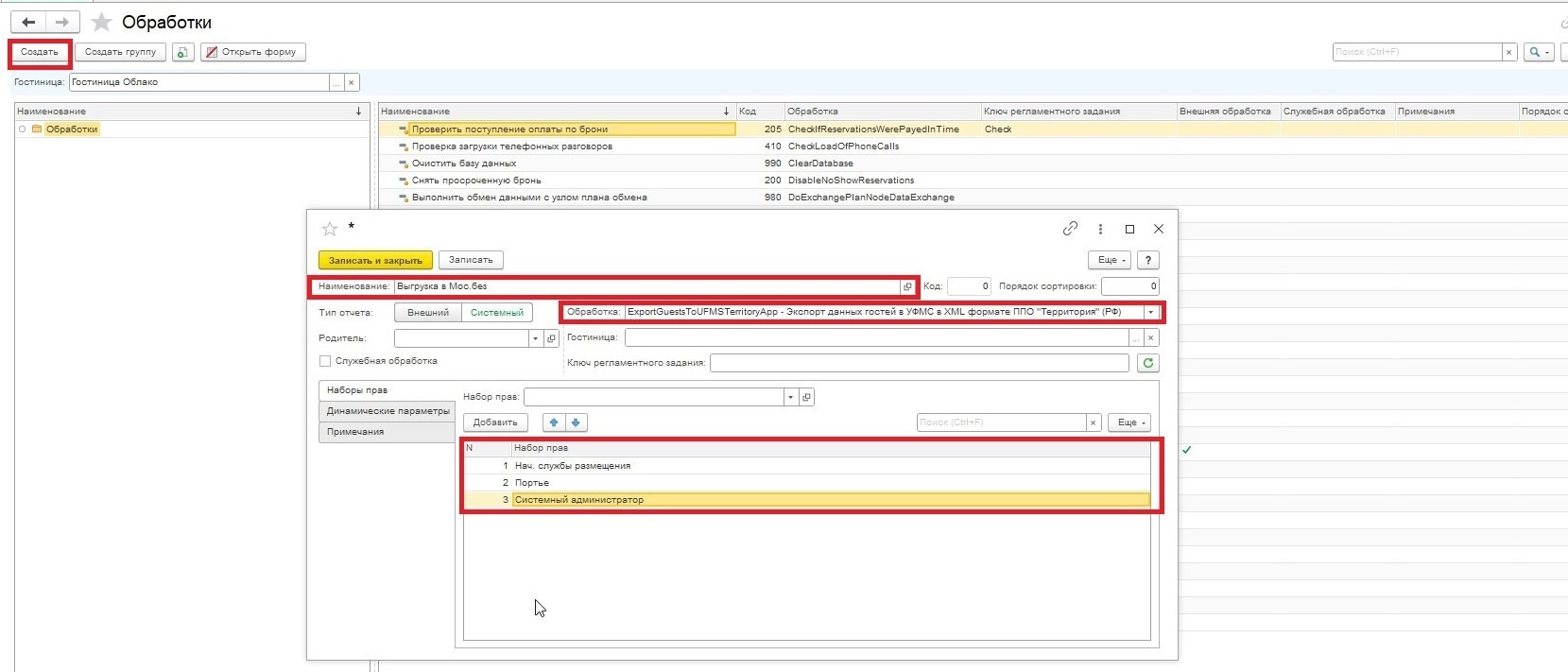
2. Добавьте в справочник Обработки новый элемент, нажав кнопку Создать. В открывшейся форме укажите:
- Наименование обработки
- Выберите из списка обработку ExportGuestsToUFMSTerritoryApp
- Укажите Наборы прав при необходимости (в случае, если обработкой могут пользоваться сотрудники с определенным набором прав, например, только сотрудники службы приема и размещения)
- Укажите Код (можно оставить поле незаполненным, тогда при сохранении обработки программа автоматически заполнит код)
Сохраните изменения, нажав Записать и закрыть.
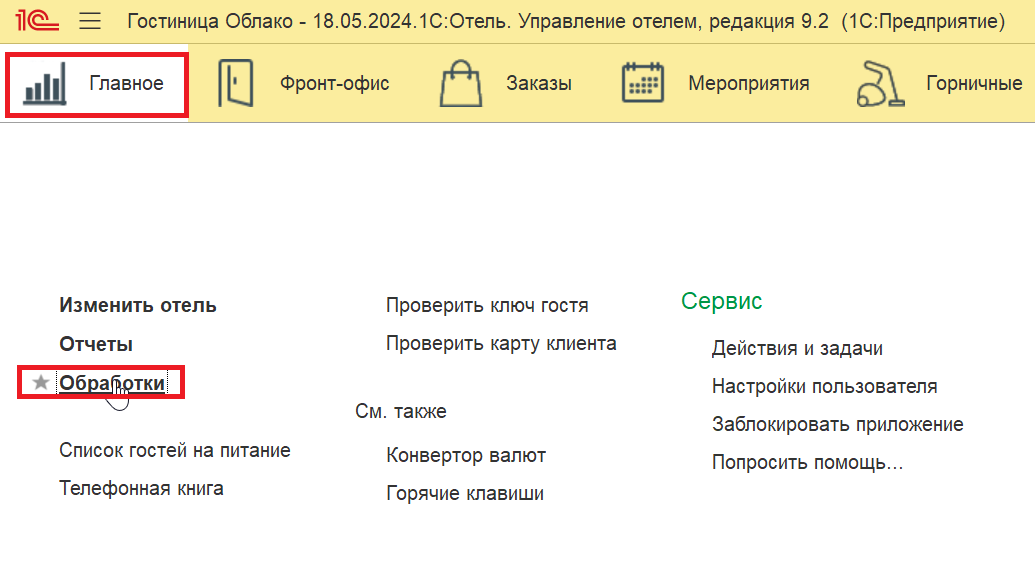
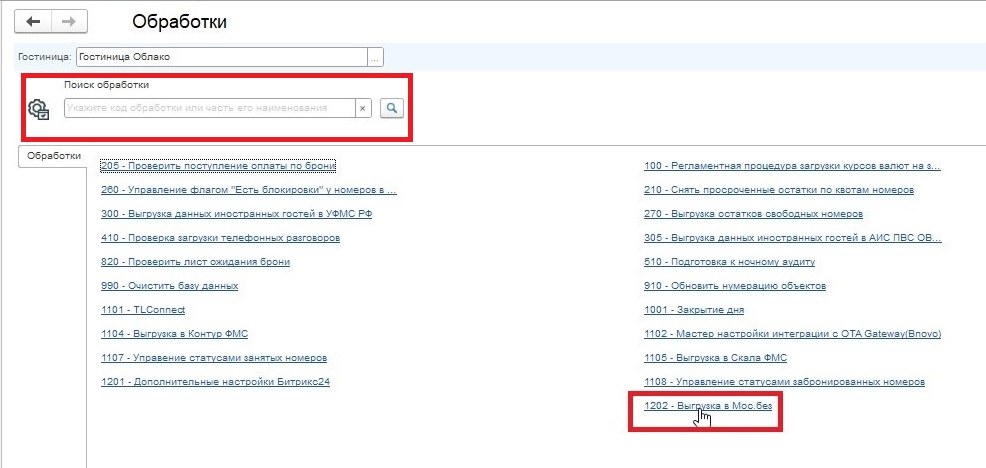
3. Следующий этап - настройка обработки. Для этого перейдите в подсистему Главное/Обработки.
Находим созданную нами обработку. Для удобства можно воспользоваться формой поиска и найти обработку по коду или названию.
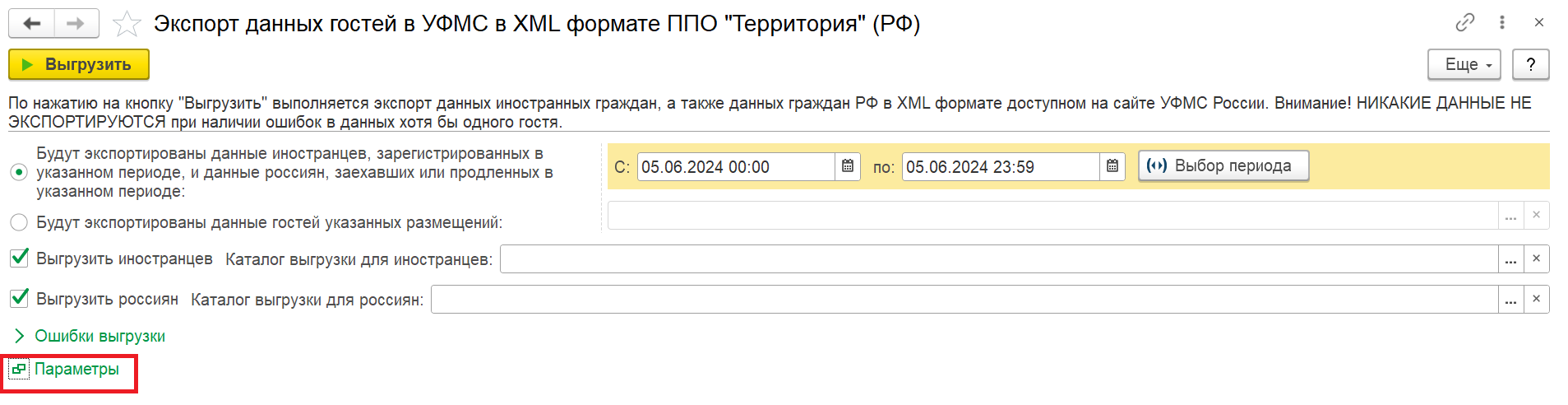
4. В обработке переходим к Параметрам, расположенным внизу формы.
В поле Получатель укажите систему миграционного учета.
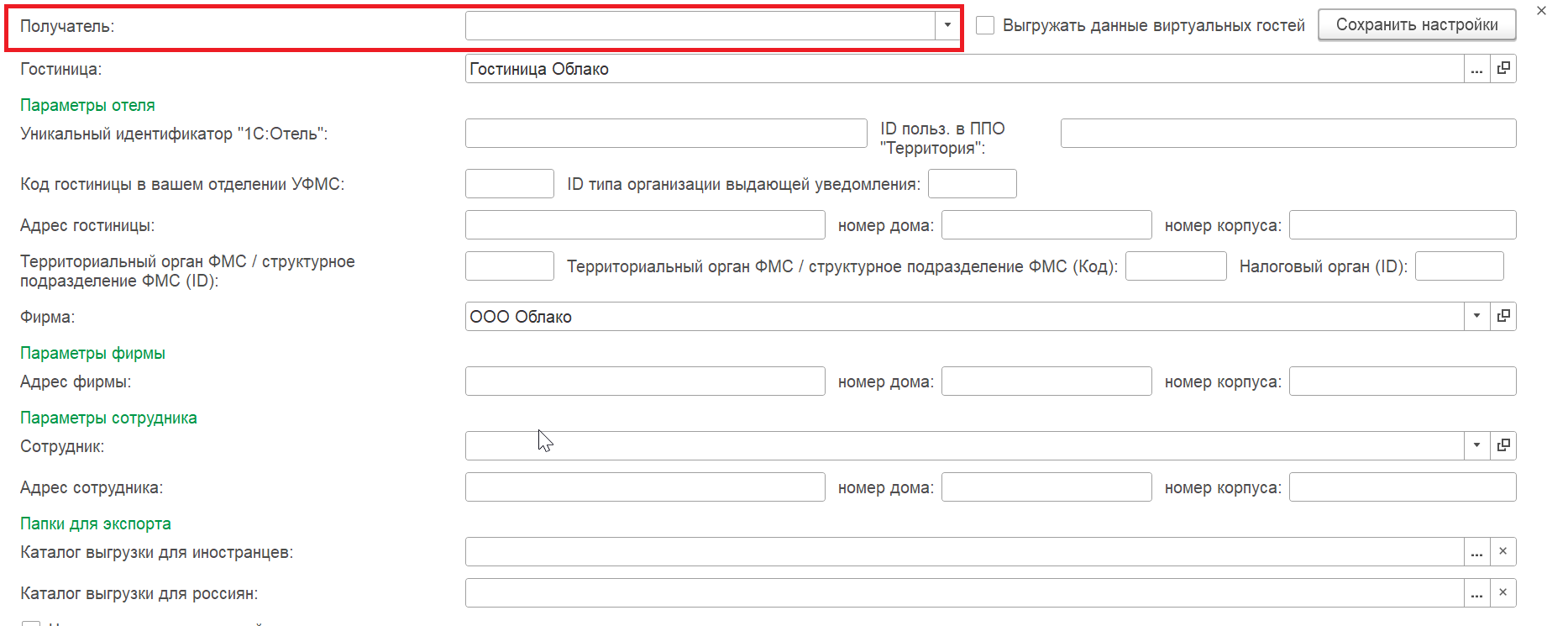
Каждой системе миграционного учета соответствует свой набор параметров, который необходимо заполнить для корректной выгрузки данных.
Общий набор параметров, который необходимо заполнить: Фирма (указывается в случае многофирменного учета), Гостиница (в случае мультигостиничной базы для каждой гостиницы создается своя обработка) и каталоги для выгрузки данных для русских и иностранных граждан. Флаг Выгружать данные виртуальных гостей по умолчанию не установлен. При необходимости его можно установить, тогда в выгрузку попадут гости, которые проживают в номерах, у которых в параметрах установлен флаг Виртуальный номер.
Разберем параметры для каждой системы миграционного учета:
- Системы миграционного учета СКАЛА и Московская безопасность (С 22 сентября 2022 года ГКУ Московская безопасность прекратило работу).
Форма с указанием параметров для этих систем миграционного учета идентичны.
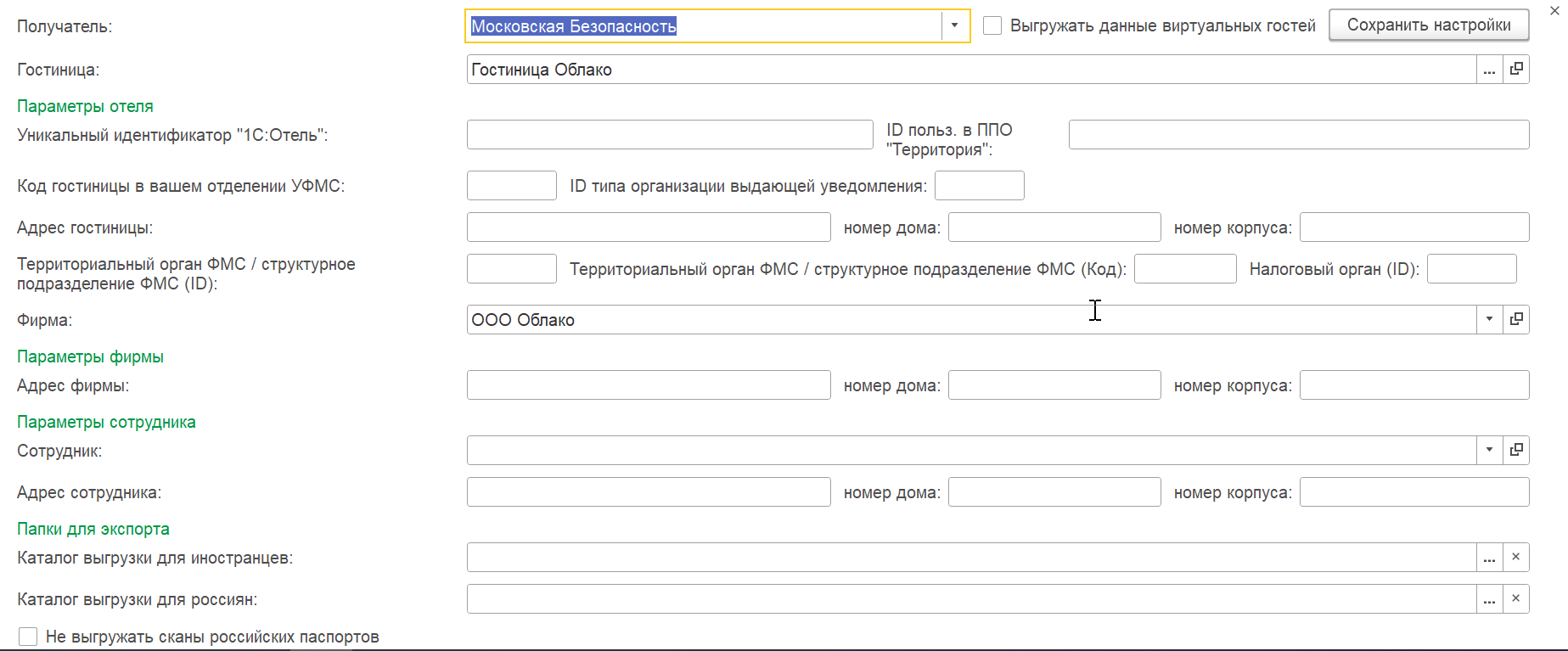
- Раздел Параметры отеля заполняется данными из личного кабинета в СКАЛЕ.

- В разделе Параметры фирмы укажите адрес фирмы. Точный адрес по классификатору вы можете взять из карточки фирмы.

- Раздел Параметры сотрудника заполняется данными ответственного лица (например, директор отеля или начальник службы приема и размещения)

- В разделе Папки для выгрузки укажите папки, в которые будут выгружаться файлы данных по гостям. Необходимо указать отдельно папку для иностранцев и для российских граждан.

ВАЖНО! Вы можете указать папки для выгрузки как локальные, так и сетевые. Если выгрузка данных производится с нескольких рабочих мест и путь выгрузки указан на одном из локальных компьютеров, то при формировании файлов с другого ПК будет возникать ошибка. Вы можете изменить путь к папкам в Параметрах на своем компьютере. Эта опция доступна при расширенном наборе прав. При ограниченном наборе прав выберите путь к папкам в верхней части обработки (в этом случае папки не сохраняются по умолчанию в поле, при последующем открытии обработки, необходимо будет выбрать папки повторно).
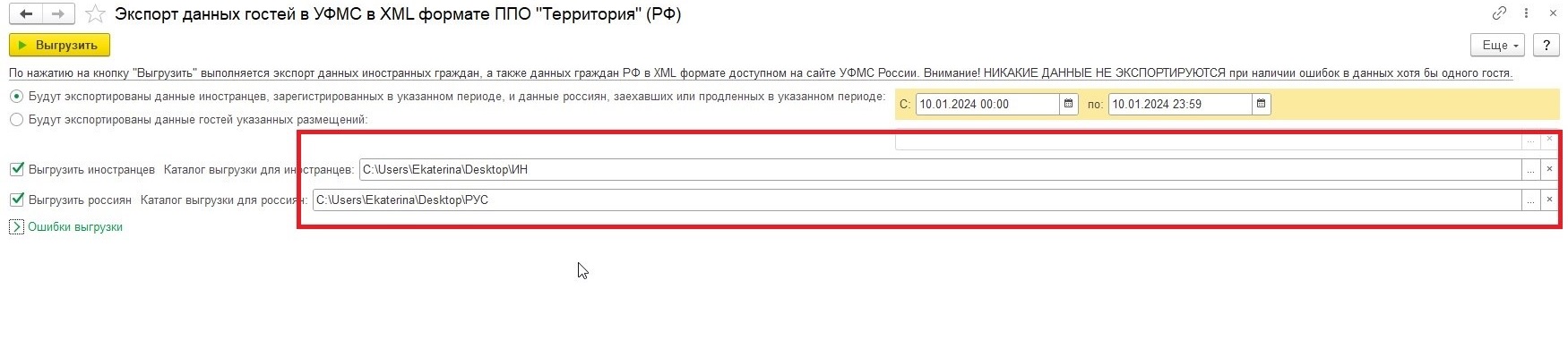
После заполнения всех полей нажать Сохранить настройки и закрыть Параметры.
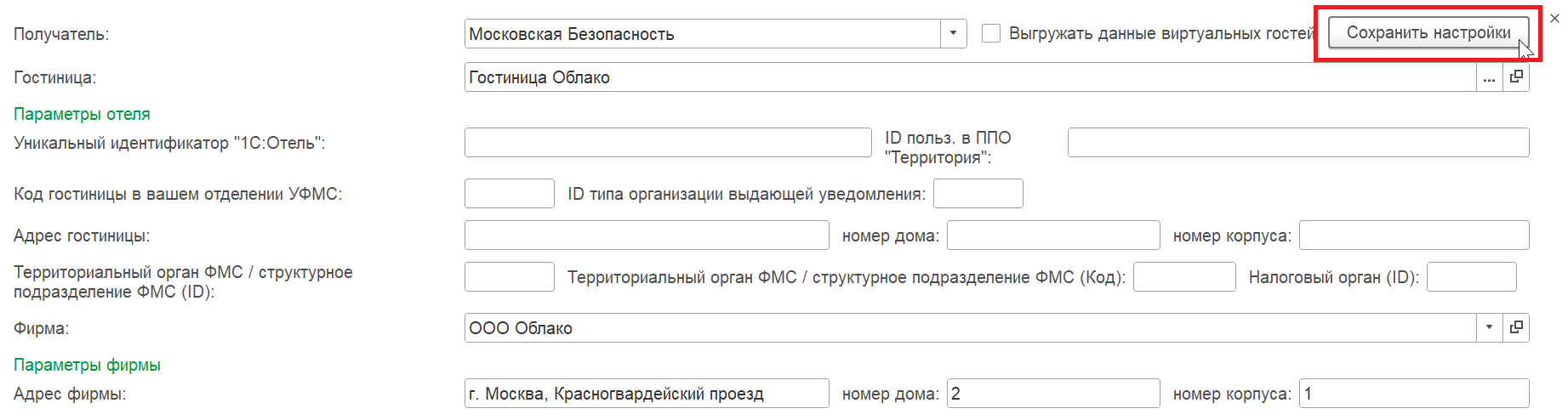
2. В параметрах системы миграционного учета Контур.ФМС указываются Параметры отеля, Параметры сотрудника и каталоги для выгрузки данных.
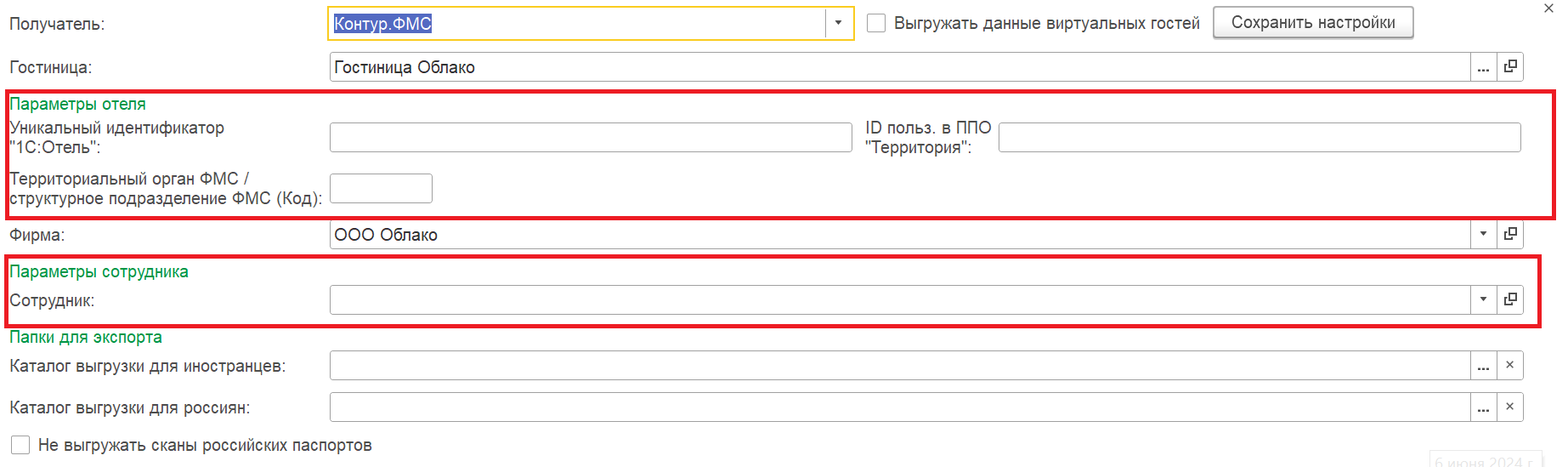
3. Для системы миграционного учета Элпост указываются основные параметры: Фирма, Гостиница и каталоги для выгрузки данных.

4. В системе миграционного учета Vega добавляется Код гостиницы в вашем отделении УФМС.

Выгрузка данных по гостям.
Приступим к формированию файлов данных по гостям. Для этого необходимо:
- В верхней части формы указать (на выбор):
- Выгрузить данные гостей в указанном периоде. Установите Период выгрузки. Гости с российским гражданством будут выгружены в том случае, если дата создания размещения попадет в указанный период. В случае иностранных граждан — выгружаются гости по дате создания уведомления о прибытии (например, гость заехал 2 января, а уведомление было создано 3 января, тогда при формировании файла за 2 января гость в выгрузку не попадет).
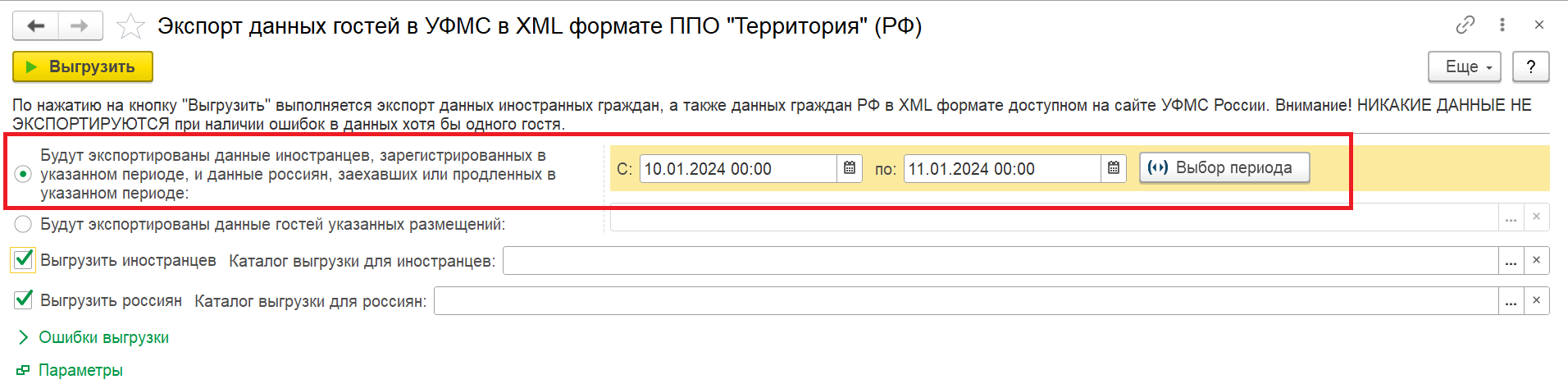
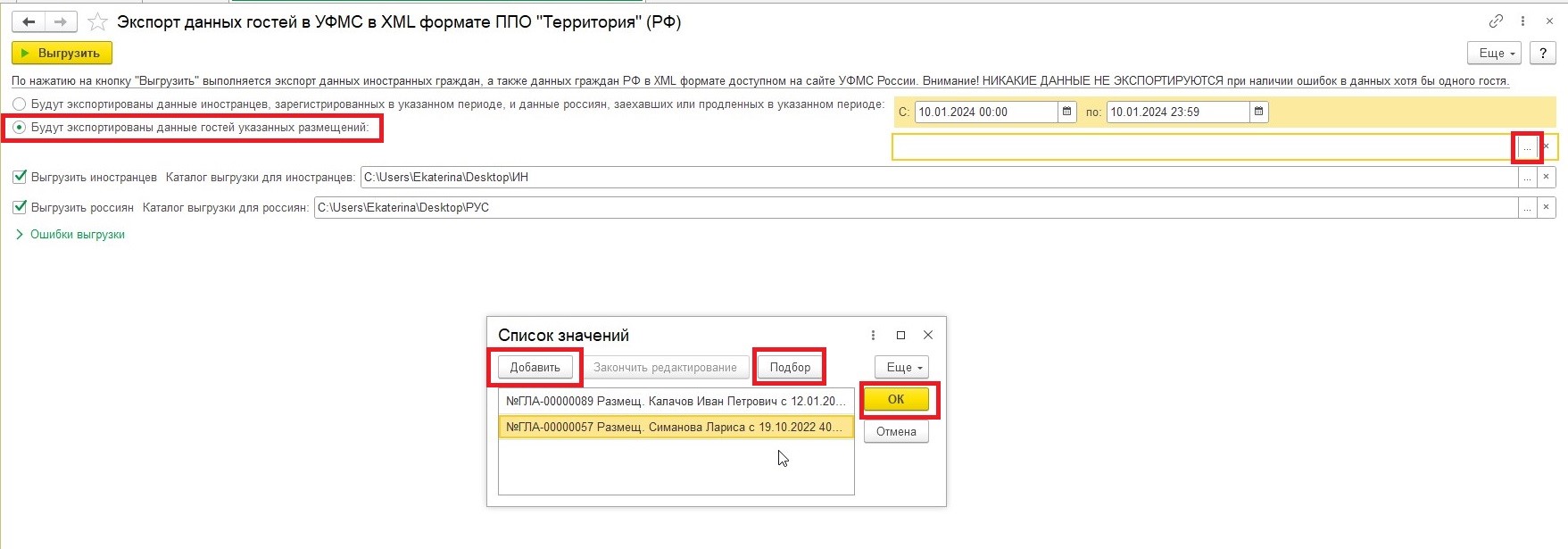
- Выгрузить данные гостей указанных размещений. Используется для точечной выгрузки данных.
Для формирования файла установите флаг Будут экспортированы данные гостей указанных размещений. Разверните список через кнопку Выбрать и добавьте гостей в список по одному или методом подбора.
2. Установить\убрать флаги Выгрузить иностранцев, Выгрузить русских в случае, если необходимо выгрузить только данные по иностранным гражданам или только россиян.
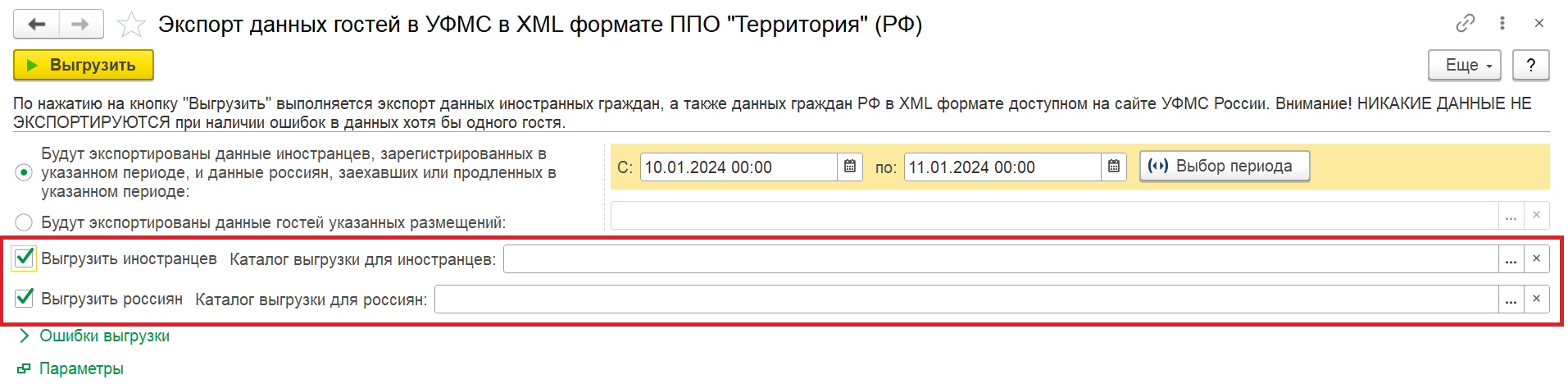
3. Нажать Выгрузить.
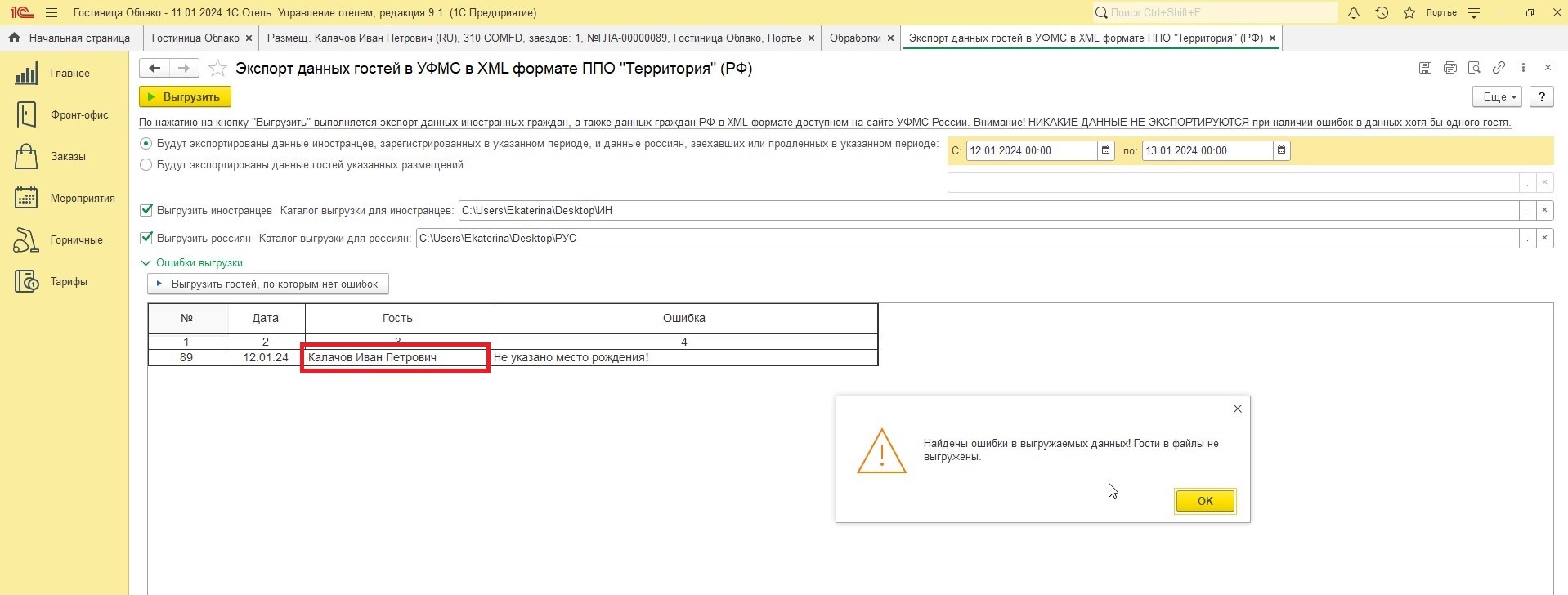
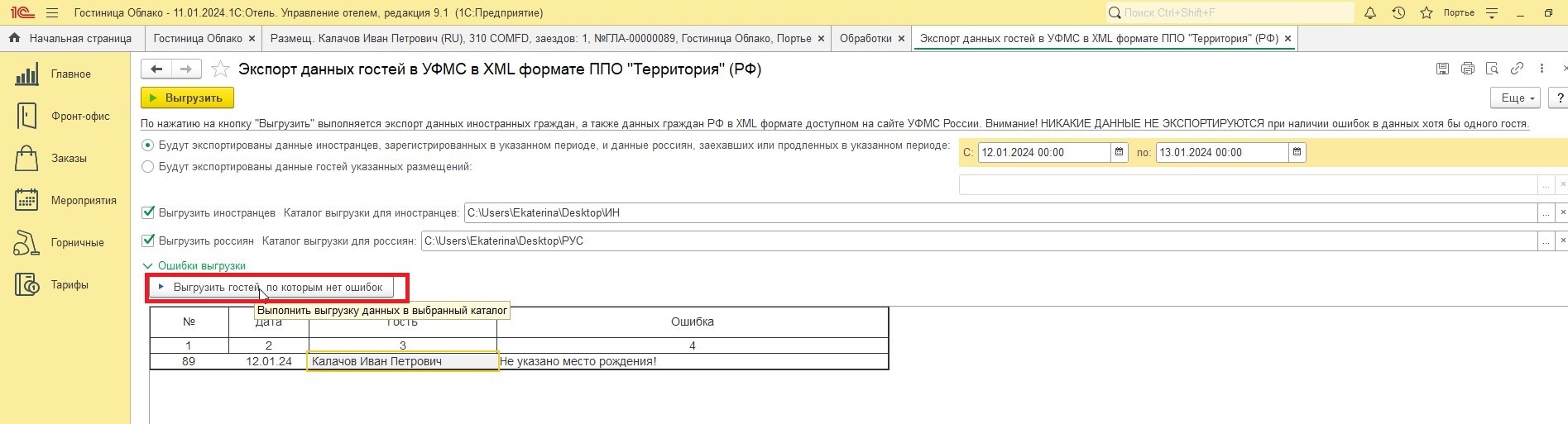
ВАЖНО! Если хотя бы в одном профиле выгружаемых гостей не заполнены обязательные поля, программа выдаст ошибку и не сформирует файл. Для внесения правок в профиль гостя кликните два раза на ФИО гостя в таблице с ошибками, внесите информацию в карточку, сохраните изменения в профиле и повторно нажмите Выгрузить в обработке.
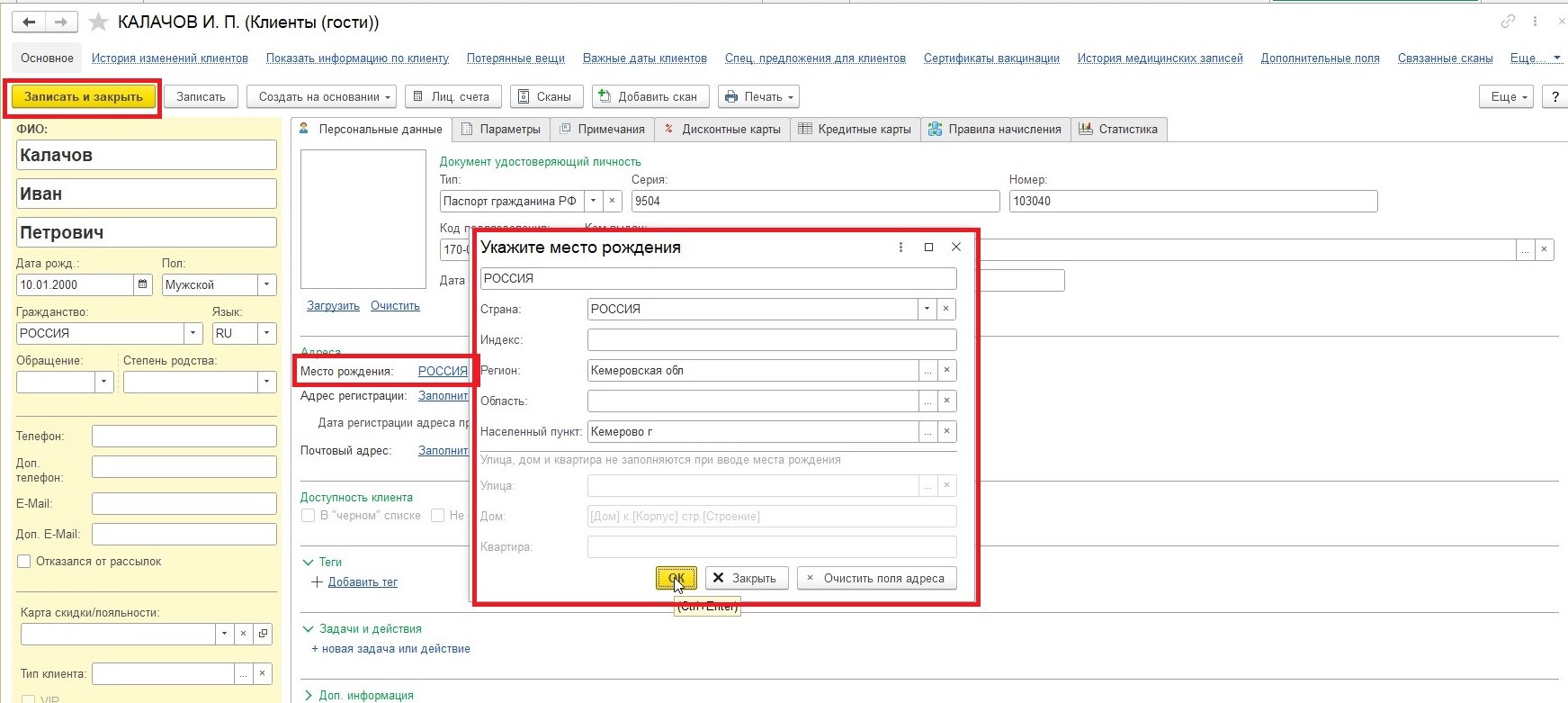
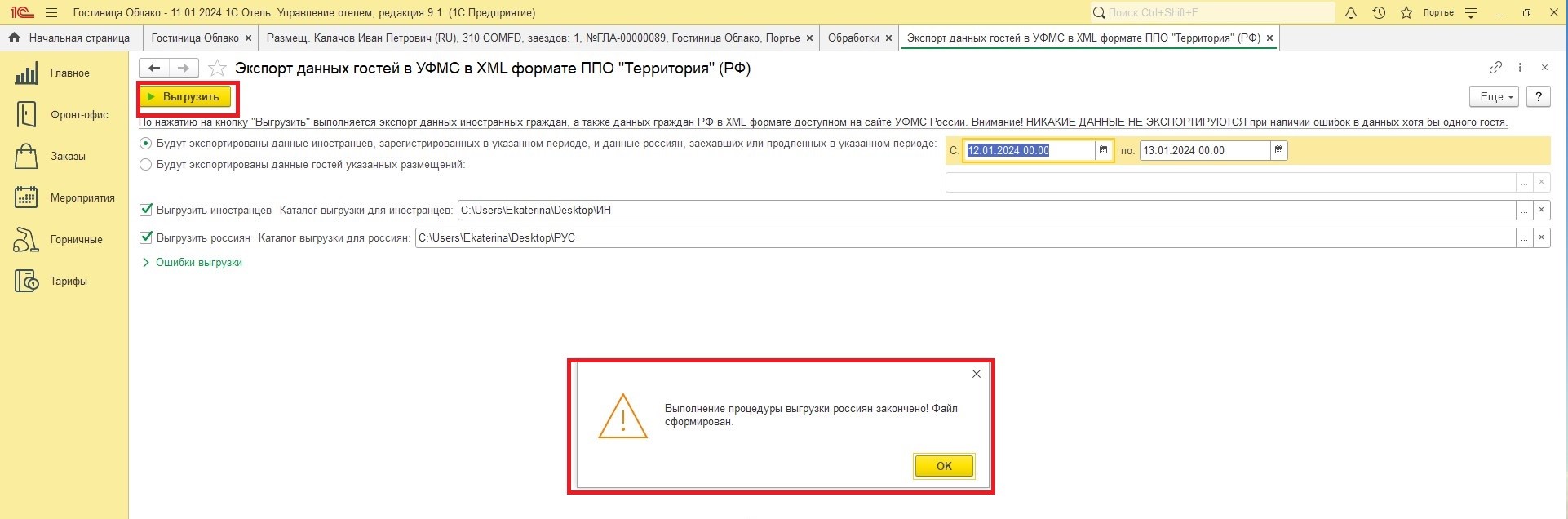
В случае, если по каким-либо причинам вы не можете внести недостающую информацию в профиль гостя, есть возможность выгрузить только тех гостей, профили которых были заполнены без ошибок. Для этого нажмите кнопку Выгрузить гостей, по которым нет ошибок в верхней части таблицы.
После того, как данные были выгружены в каталоги, необходимо перейти в вашу систему миграционного учета и загрузить сформированный файлы.